Tema 5.1 - Room
Descargar estos apuntes pdf o html
Índice
Introducción
-
Persistencia local con Room
- Documentación oficial: Save data in a local database using Room
- Documentación oficial versiones librería: Room
- Video Tutorial (Inglés): Philipp Lackner
- Video Tutorial (Castellano): Martin Kiperszmid
- Video Tutorial (Castellano): AristiDevs
- Video Tutorial (Castellano): Gibrán García
La plataforma Android proporciona dos herramientas principales para el almacenamiento y consulta de datos estructurados: la base de datos SQLite y Content Providers.
Nota
Existen otras opciones de terceros como SQLDelight (SQLite) pero no están tan integradas Android Studio como Room. Aunque, es una opción muy válida otros SO Kotlin Multipltaform. Incluso si nos decidimos por usar Firestore, existe la posibilidad de usarlo de forma offline
Nosotros vamos a centrarnos en SQLite, aunque no entraremos ni en el diseño de BBDD relacionales ni en el uso avanzado de la BBDD. Para conocer toda la funcionalidad de SQLite se recomienda usar la documentación oficial. El problema de trabajar directamente con esta API es que es un trabajo a bajo nivel que puede llevar a errores en tiempo de ejecución.
Por este motivo Android Jetpack ha proporcionado ORM a modo de capa de abstracción que facilita enormemente el proceso de codificación La biblioteca que nos va a permitir esta abstracción y se distribuye como Room.
Dependencias
Para poder usar la funcionalidad de Room y las anotaciones, deberemos añadir una serie de dependencias y plugins.
Al igual que sucedía con Hilt, en Room vamos a necesitar algún tipo de procesador de anotaciones. Las primeras versiones usaban
KAPT, pero como con Hilt, Room ya está migrado a KSP. Por tanto, si ya estamos usando Hilt no necesitaremos añadir el plugin de KSP. No obstante vamos a recordar los pasos...
En el catálogo de versiones lib.versions.toml deberemos comprobar que hemos definido tener:
[versions]
kotlin = "2.0.20"
ksp = "2.0.20-1.0.25"
room = "2.6.1"

[libraries]
androidx-room-ktx = { group = "androidx.room", name = "room-ktx", version.ref = "room" }
androidx-room-compiler = { group = "androidx.room", name = "room-compiler", version.ref = "room" }

[plugins]
devtools-ksp = { id = "com.google.devtools.ksp", version.ref = "ksp" }
En el build.gradle.kts raíz del proyecto añadiremos el siguiente plugin:
plugins {
    alias(libs.plugins.devtools.ksp) apply false
}
En el build.gradle.kts del módulo de la aplicación (app) añadiremos:
plugins {
    alias(libs.plugins.devtools.ksp)
}
...
dependencies {
    implementation(libs.androidx.room.ktx)
    ksp(libs.androidx.room.compiler)
}
La versión de la librería puede cambiar, pero puedes ver los últimos releases de la misma en el siguiente enlace: Room
Componentes de Room
Para trabajar con Room debemos familiarizarnos con su arquitectura que está compuesta por tres partes principales:
- Entity (Entities), serán las clases que definirán las entidades de nuestra Base de datos, que corresponden con cada tabla que la forman.
- DAOs (Data Access Objects), en este caso serán las clases abstractas o interfaces donde estarán definidos los métodos que nos permitirán la operatividad (inserción, consulta, etc) con cada una de las tablas de la Base de Datos.
- RoomDatabase (Room Database), contiene la Base de Datos y el acceso a esta, a la vez que une los dos anteriores conceptos.
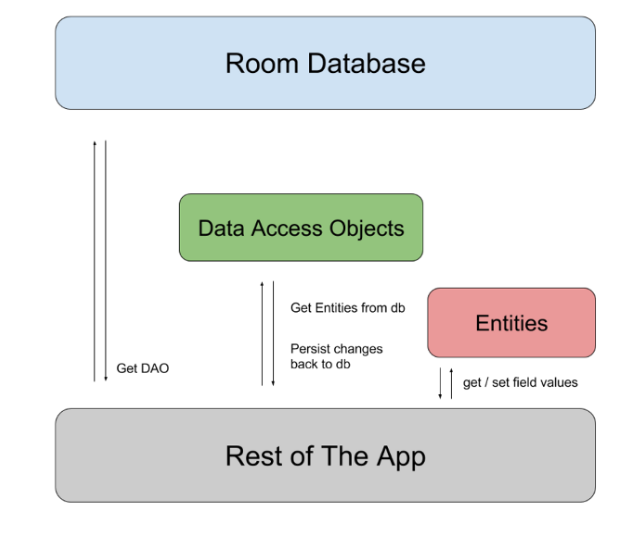
Una vez que se creen estos tres elementos, la app podrá acceder a los DAOs a través de las instancias de Room Database que creemos, de forma más estable que con el acceso directo a la API de SQLite.
El uso de Room se hace a través de Anotaciones añadidas a las clases e interfaces, las principales son:
@Entity, indica que la clase a la que se atribuye debe ser tratada como una entidad.@Dao, debe de añadirse a las interfaces que queremos que sean nuestras Daos. Dentro de estas interfaces se utilizan otras anotaciones que veremos más adelante.@Database, se añadirá a las Room Database he indicará que es una Database, estas clases deben ser abstractas y heredar de RoomDatabase.
Añadiendo paquete room al proyecto
Recuerda que en la distribución de paquetes que se propuso a principio de curso. Dentro del paquete .data vamos a crear un paquete por cada una de las fuentes de datos que tengamos. En este caso, como vamos a usar Room, crearemos un paquete denominado .data.room y dentro del él vamos a crear los componentes que hemos mencionado y que concretaremos a continuación.
Código de los ejemplos
Si te surge alguna duda o tienes dificultades para completar este tema. Puedes descargar el proyecto con el código de mismo del siguiente enlace: Proyecto ejemplos
Crear las entidades que definen nuestro modelo
Para definir la persistencia con Room, utilizaremos lo que denominaremos 'Code First', 'Model First' o 'Entity First', es decir, primero definiremos las entidades que queremos persistir y sus relaciones. Posteriormente, a partir de estas definiciones, se creará la base de datos.
Para ello pues, el primer paso a realizar será el de crear las distintas tablas que tendrá nuestra base de datos. Cada tabla corresponderá con una clase Entity etiquetada como @Entity en la que añadiremos los campos correspondiente a la tabla. Vamos a usar un ejemplo sencillo para entender el funcionamiento:
-
Por ejemplo, si queremos crear una tabla de
clientescon los camposdni,nombreyapellidos. Crearemos unadata classdenominadaClienteEntitydentro del paquete.data.room.ClienteEntity.kt.A esta, le añadiremos a la anotación
@Entityla propiedadtableNamecon el nombre de la tabla:@Entity(tableName = "idTabla"). Si no lo hiciéramos, la tabla tomaría el nombre de nuestra entidad.@Entity(tableName = "clientes") data class ClienteEntity( val dni: String, val nombre: String, val apellidos: String) -
Deberemos decidir cual será nuestra clave primaria para añadir la anotación
@PrimaryKeya la propiedad que decidamos.@Entity(tableName = "clientes") data class ClienteEntity( @PrimaryKey val dni: String, val nombre: String, val apellidos: String)Si necesitáramos una clave primaria compuesta por más de un campo, tendríamos que indicarlo con la propiedad primaryKeys de la anotación
@Entity. De igual manera lo haríamos en el caso de necesitar una clave ajena, pero en este caso con la propiedad foreignKeys.Por ejemplo, si tuviéramos otra tabla
pedidosen la que relacionáramos eldnide la tablaclientescon eldniajeno de los registros de esta tabla,parentColumnsse referiría aldnideclientesmientras quedni_clienteenchildColumnssería al depedidos.// Expresaríamos que un pedidos define una clave ajena dni en clientes. @Entity(tableName = "pedidos", foreignKeys = arrayOf( ForeignKey( entity = ClienteEntity::class, parentColumns = arrayOf("dni"), // Nombre de la columna en la tabla pedidos childColumns = arrayOf("dni_cliente"), onDelete = CASCADE) ) ) data class PedidoEntity(...)No obstante, más adelante veremos como definir relaciones entre objetos en lugar de tablas. Además, ten en cuenta que la definición correcta de índices nos va a proporcionar mucha velocidad.
-
Es muy buena práctica usar la etiqueta
@ColumnInfopara que futuras modificaciones en la BD no afecten a mis entidades. Esta propiedad sirve para personalizar la columna de la base de datos del atributo asociado. Podemos indicar, entre otras cosas, un nombre para la columna diferente al del atributo. Esto nos permite hacer más independiente la app de la BD. Además nos permite pasar del camelCasing que el como tendremos los nombres de propiedades compuestos en Kotlin a snake_casing que es el convenio estándar en las bases de datos. Por ejemplo, la clave ajena anterior de pedidos sería ...@ColumnInfo(name = "dni_cliente") val dniCliente: String,En nuestro ejemplo, al final la
Entityquedaría de la siguiente manera:@Entity(tableName = "clientes") data class ClienteEntity( @PrimaryKey @ColumnInfo(name = "dni") val dni: String, @ColumnInfo(name = "nombre") val nombre: String, @ColumnInfo(name = "apellidos") val apellidos: String) -
Es posible que, a veces, quieras expresar una entidad o un objeto de datos como un solo elemento integral en la lógica de la base de datos, incluso si el objeto contiene varios campos. En esas situaciones, puedes usar la anotación
@Embeddedpara representar un objeto cuyos subcampos quieras desglosar en una tabla. Luego, puedes buscar los campos integrados tal como lo harías con otras columnas individuales. A este tipo de objetos, los denominaremos 'objetos incorporados'Podemos hacer una analogía entre los 'objetos incorporados' con los que definimos en las BDOR (Bases de Datos Bbjeto-Relacionales de Oracle o PostgreSQL)
Por ejemplo, la clase
ClienteEntitypuede incluir un campo de tipoDireccion, que representa una composición de propiedades llamadascalle,ciudad,paisycodigoPostal. Para almacenar las columnas compuestas por separado en la tabla, incluye un campoDireccionen la claseClienteEntitycon anotaciones@Embedded, como se muestra en el siguiente fragmento de código:data class Direccion( val calle: String?, val ciudad: String?, val pais: String?, @ColumnInfo(name = "codigo_postal") val codigoPostal: String? ) @Entity(tableName = "clientes") data class ClienteEntity( @PrimaryKey @ColumnInfo(name = "dni") val dni: String, @ColumnInfo(name = "nombre") val nombre: String, @ColumnInfo(name = "apellidos") val apellidos: String, // Marcamos como embebe @Embedded el campo a descomponer en la tabla @Embedded val direccion: Direccion? )Del código anterior, la tabla que representa un objeto
ClienteEntitycontendrá columnas con los siguientes nombres:dni nombre apellidos calle ciudad pais codigo_postal -
A veces, necesitas que la app almacene un tipo de datos personalizado en una sola columna de base de datos. Para admitir tipos personalizados, debes proporcionar convertidores de tipo, que son métodos que indican a Room cómo convertir tipos personalizados en tipos conocidos que Room pueda tratar. Para identificar los conversores de tipo, puedes usar la anotación
@TypeConverter.Supongamos que necesitas conservar instancias del tipo
LocalDatedefinido enorg.jetbrains.kotlinx:kotlinx-datetimepara saber la fecha en que se hizo un pedido. Pero la base de datos para guardar fechas lo hace mediante unIntque representa el TIMESTAMP.Definiremos primero una clase denominada
RoomConvertersdentro del paquete.data.roomcon todos los métodos convertidores. Ojo, no importa el nombre del método, sino su signatura (parámetro de entrada y de salida). Por ejemplo para fecha podría ser:// Estamos presuponiendo que nuestras fechas nunca son nulas. class RoomConverters { @TypeConverter fun fromTimestamp(value: Int): LocalDate { return LocalDate.fromEpochDays(value) } @TypeConverter fun dateToTimestamp(date: LocalDate): Int { return date.toEpochDays() } }Importante
Cuando definamos la BD ya veremos como indicarle que aplique todas las conversiones definidas.
Ahora ya podemos definir nuestra clase
PedidoEntitydentro del paquete.data.room...@Entity(tableName = "pedidos", foreignKeys = arrayOf( ForeignKey( entity = ClienteEntity::class, parentColumns = arrayOf("dni"), childColumns = arrayOf("dni_cliente"), onDelete = CASCADE) ) ) data class PedidoEntity( // El id será autogenerado insertando un 0. @PrimaryKey (autoGenerate = true) @ColumnInfo(name = "id") val id: Int, @ColumnInfo(name = "dni_cliente") val dniCliente: Int, // Indicamos que siempre debe tener una fecha. // Esta en la DB se guardará como un Int. @NonNull @ColumnInfo(name = "fecha") val fecha: LocalDate )
Definiendo relaciones entre Objetos
Usando los 'objetos incorporados' podremos hacerlo de forma sencilla.
Relaciones Uno a Muchos entre objetos
Supongamos que queremos definir un nuevo objeto a recuparar que no es una entidad en la BD, pero quiero que contenga un cliente con todos sus pedidos. De forma análoga a los que tenemos en las entidades de JPA.
Deberemos definir la clase que exprese la relación y que se completará 'mapeará' automáticamente cuando la usemos en nuestro DAO.
data class ClienteConPedidos(
    // Sabe recuperar el objeto embebido.
    @Embedded val cliente: ClienteEntity,
    @Relation(
          parentColumn = "dni",
          // Nombre de la columna en la parte del muchos
          entityColumn = "dni_cliente"
    )
    val pedidos: List<PedidoEntity>
)
Más adelante, veremos su utilidad y que hay formas más 'simples' de hacerlo.
Información
Puedes saber más sobre como definir otros tipos de relaciones entre objetos con room en el siguiente enlace
Crear los Objetos de Acceso a la Base de Datos
Los DAO serán elementos de tipo Interfaz, en los cuales incluiremos los métodos necesarios de acceso y gestión a las entidades de la Base de Datos. En tiempo de compilación, Room generará automáticamente la implementaciones de DAOs que hayamos definido.
Es buena práctica, definir un DAO por cada entidad que tengamos, y en este definir las funcionalidades asociadas a esta entidad.
Para que una interfaz sea gestionada como DAO, habrá que añadir la anotación @Dao, siguiendo nuestro ejemplo tendríamos:
@Dao
interface ClienteDao
{
    ...
}
Para poder operar con la funcionalidad de Room, se necesitará hacer las llamadas fuera del hilo principal ya que las instancias de RoomDatabase son costosas en cuanto a tiempo, por lo que será necesario lanzar estas llamadas mediante corrutinas. La manera recomendada es la de crear los métodos de la interfaces DAO como métodos de suspensión.
Dentro de un DAO podemos crear dos tipos distintos de métodos, de conveniencia y de búsqueda.
Métodos de conveniencia
Estos métodos nos permiten realizar las operaciones básicas de inserción, modificación y eliminación de registros en la BD sin tener que escribir ningún tipo de código SQL. A estos métodos se le pasa la entidad sobre la que se quiera trabajar y es la propia librería Room la encargada de crear la sentencia SQL usando la clave primaria para la identificación del registro sobre el que se quiere operar. Deberán ir precedidos por las anotaciones @Insert, @Delete o @Update dependiendo de la necesidad. Por ejemplo, en nuestro caso, para la entidad ClienteEntity crearemos ClienteDao en su mismo paquete de la siguiente manera...
@Dao
interface ClienteDao {
    @Insert(onConflict = OnConflictStrategy.REPLACE)
    suspend fun insert(cliente : ClienteEntity)

    @Delete
    suspend fun delete(cliente : ClienteEntity)

    @Update
    suspend fun update(cliente : ClienteEntity)

    // Si no pasamos la entidad y lo que tenemos
    // es la PK deberemos hacer una consulta con @Query
    // pasando la PK como parámetro.
    @Query("DELETE FROM clientes WHERE dni = :dni")
    suspend fun deleteByDni(dni: String)
}
Como se puede ver en el anterior código, es una manera muy sencilla de realizar las operaciones básicas usando las anotaciones correspondientes y pasando como parámetro al método la Entidad sobre la que queremos operar. En el caso de la inserción podemos ver que se puede utilizar la propiedad onConflict para indicar si queremos reemplazar el elemento existente por el nuevo en caso de que coincida la clave primaria (en este caso el dni).
Métodos de búsqueda
Estos métodos serán los que crearemos para realizar consultas sobre la BD y tendrán que ir precedidos por la anotación @Query. Esta anotación permite que se añada como parámetro una cadena con la sentencia SQL para la consulta. Por ejemplo, podemos completar nuestro DAO de la siguiente manera....
@Dao
interface ClienteDao {
    // ... aquí van los métodos de conveniencia CRUD

    @Query("SELECT * FROM clientes")
    suspend fun get(): List<ClienteEntity>

    @Query("SELECT * FROM clientes WHERE dni IN (:dni)")
    suspend fun getFromDni(dni : String): ClienteEntity

    @Query("SELECT COUNT(*) FROM clientes")
    suspend fun count(): Int
}
Los dos primeros métodos de nuestro DAO, son dos métodos de consulta, el primero devuelve una lista de Clientes mientras que el segundo devuelve un solo cliente. Como ya hemos visto, Room permite pasar un parámetro o una lista de parámetros dentro de la propia consulta siempre que lo precedamos con : y que coincida en nombre con el parámetro que le llega al método.
Selección de un subconjunto de columnas
En muchas ocasiones no será necesaria toda la información de la tabla, sino que solo necesitaremos recuperar algunas de las columnas a modo de DTO. Aunque se puede recuperar toda la informació y posteriormente realizar un filtrado de esta, para ahorrar recursos es interesante consultar solamente los campos que se necesitan. Para ello, necesitaremos crear un objeto del tipo de columnas que queramos devolver, esto se podrá hacer usando una data class nueva para esos datos:
data class NombreApellidosDTO(
    @ColumnInfo(name = "nombre")
    val nombre: String,
    @ColumnInfo(name = "apellidos")
    val apellidos: String
)
Y solamente se tendrá que indicar en el Dao que el método correspondiente devolverá los datos de este tipo:
@Query("SELECT nombre, apellidos FROM clientes")
suspend fun getNombreApellido(): List<NombreApellidosDTO>
Por ejemplo, si quisiéramos recuperar el mapeo de la clase ClienteConPedidos que definimos en la relación uno a muchos entre objetos. Deberíamos marcar el método con anotación @Transaction, pues en su interior hay una anotación @Relation que se deberá completar antes de devolver la instancia del objetos.
@Transaction
// Fíjate que no indicamos la relación en la consulta ya está definida
// en el objeto a recuperar.
@Query("SELECT * FROM clientes")
// Fíjate que devuelve una lista de objetos ClienteConPedidos
suspend fun getPedidos(): List<ClienteConPedidos>
Sin embargo si la relación ya la definimos al definir las entidades podemos hacerlo mediante un JOIN sin necesidad de definir el objeto ClienteConPedidos ni ningún tipo de DTO de la siguiente manera.
@Query("SELECT * FROM clientes JOIN pedidos ON clientes.dni = pedidos.dni_cliente")
suspend fun obtenerClientesConPedidos(): Map<ClienteEntity, List<PedidoEntity>>
Fíjate que en este caso, el método devuelve un Map en el que la clave es un ClienteEntity y el valor todos los PedidoEntity asociados a este.
Crear la Base de Datos Room y consumirla
El último elemento que quedaría por crear sería la RoomDatabase. Este elemento es el que se encargará de crear la base de datos a partir de las entidades definidas y las operaciones que se realizarán sobre estas a partir de los DAOs de nuestra app. Por tanto, es el elemento que enlaza a los dos anteriores. Para ello crearemos una clase abstracta que deberá de heredar de RoomDatabase y a la que etiquetaremos con la anotación @Database con las propiedades versión y entities. La primera propiedad especificará la versión de la BD, mientras que en entities indicaremos la entidad o entidades asociadas a esta.
@Database(
    entities = [ClienteEntity::class, PedidoEntity::class],
    version = 1
)
// Indicaremos las conversiones de tipos que hemos definido para
// nuestra base de datos si las hay. Ej. LocalDate ↔ Long o Bitmap ↔ byte[]
@TypeConverters(RoomConverters::class)
abstract class TiendaDB: RoomDatabase() {

    // Cada RoomDatabase definirá métodos abstractos que devolverá
    // los tipos de **`DAO`** definidos y cuando instanciemos
    // la base de datos, obtendremos una instancia de
    // estos DAOs a través de ellos.
    abstract fun clienteDao() : ClienteDao
    abstract fun pedidoDao() : PedidoDao
}
Instanciar la RoomDatabase para su posterior funcionamiento
Una vez creados todos los componentes necesarios para el funcionamiento de Room Database, deberemos poder crear una instancias de la misma. Para ello, podemos definir un método de clase denominado fun getDatabase(context: Context) que usaremos posteriormente para que Hilt sepa crear una instancia del mismo e inyectarlo al obtener el DAO como veremos más adelante.
@Database(
    entities = [ClienteEntity::class, PedidoEntity::class],
    version = 1
)
@TypeConverters(RoomConverters::class)
abstract class TiendaDB: RoomDatabase() {
    abstract fun clienteDao() : ClienteDao
    abstract fun pedidoDao() : PedidoDao

    companion object {
        fun getDatabase(
            context: Context
        ) = Room.databaseBuilder(
            context,
            TiendaDB::class.java, "tienda"
        )
        .allowMainThreadQueries()
        .fallbackToDestructiveMigration()
        .build()
    }
}
Si te fijas Room.databaseBuilder precisa del contexto de la aplicación para poder crear el fichero tienda que contendrá la BD.
Preparando la Base de Datos y los DAOs con Hilt
En el fichero AppModule.kt dentro del paquete .di prepararemos la inyección de dependencias de la siguiente manera:
-
Para inyectar la BD definimos
provideTiendaDatabaseque llama al método estáticoTiendaDB.getDatabase(context)para instanciarla. Fíjate que el contexto de la aplicación se inyecta usando la anotación@ApplicationContextde Hilt.@Provides @Singleton fun provideTiendaDatabase( @ApplicationContext context: Context ): TiendaDB = TiendaDB.getDatabase(context) -
Para inyectar los DAOs, definimos
provideClienteDaoyprovidePedidoDaoque inyectan los DAOs de la BD. Fíjate que se inyecta la BD y se llama a los métodos abstractos que devuelven los DAOs.@Provides @Singleton fun provideClienteDao( tiendaDB: TiendaDB ): ClienteDao = tiendaDB.clienteDao() @Provides @Singleton fun providePedidoDao( tiendaDB: TiendaDB ): PedidoDao = tiendaDB.pedidoDao()
Inyectando los DAOs en los repositorios
Para inyectar los DAOs en los repositorios, deberemos añadirlos como propiedades privadas en los constructores de estos. Por ejemplo, en el caso del repositorio de ClienteRepository deberemos añadir el DAO de ClienteDao como parámetro del constructor.
class ClienteRepository @Inject constructor(
    private val clienteDao: ClienteDao
) {
    ...
}
Importante
Recuerda que, tal y como hicimos a principio de curso con las clases de prueba. Deberemos definir los métodos de extensión que transformen un ClienteEntity en un objeto Cliente del modelo para su uso en el ViewModel y viceversa.
Cargando datos de prueba en la BD
Este proceso se puede realizar de diferentes maneras, pero una forma de hacerlo de manera centralizada es en el momento de carga de la aplicación, por ejemplo invalidando el método onCreate de la clase TiendaAplication que recordemos hereda de Application.
Fíjate que a través de la anotación @Inject Hilt será capaz de crear una instancia de ClienteDao y por ende de TiendaDB en la propiedad daoClientes la primera vez que se use al ejecutar el método onCreate para cargar los datos de prueba.
@HiltAndroidApp
class TiendaAplication: Application() {

    @Inject
    lateinit var daoClientes: ClienteDao

    override fun onCreate() {
        super.onCreate()

        runBlocking {
            if (daoClientes.count() == 0) {
                daoClientes.insert(
                    ClienteEntity("12345678A", "Juan", "Pérez"))
                daoClientes.insert(
                    ClienteEntity("87654321B", "María", "García"))

        }
    }
}
Ubicación de la Base de Datos en el dispositivo
Si abrimos el Device Explorer de Android Studio, podremos ver que se ha creado un fichero tienda en la ruta data/data/<nombre_paquete>/databases. Este fichero es la base de datos que hemos creado y que se ha guardado en el dispositivo. Podremos ver su contenido si la copiamos con cualquier herramienta de gestión de bases de datos SQLite como DBeaver.
Aunque hay formas de mantener versiones de la BD y migrar de una a otra. La opción más sencilla es ante un cambio en alguna de las entidades sería eliminar la BD y volver a crearla. Para ello, podemos usar la propiedad fallbackToDestructiveMigration() en el método databaseBuilder que hemos usado para crear la BD o símplmente borrarla usando el Device Explorer y volver a ejecutar la app.
Inspeccionando y depurando la BD con Database Inspector
Existe la posibilidad de probar las consultas e inspeccionar la base de datos en tiempo de ejecución. Para ello, la herramienta de Android Studio Database Inspector.