Tema 3.8 - Intents y Contracts
Descargar estos apuntes pdf o html
Índice
Introducción
-
Intents
- Documentación oficial: Intents
- Documentación oficial: Interactuando con otras Apps
- Vídeo Intents: Philipp Lackner (Inglés)
-
Permissions
- Documentación oficial: Permisos
- Vídeo Permisos 1: Android Developers
- Vídeo Permisos 2: Android Developers
- Vídeo Permisos: Philipp Lackner (Inglés)
-
Permissions in Compose con Accompanist Library (Experimental)
- Vídeo: Martin Kiperszmid (Castellano)
- Vídeo: Stevdza-San (Inglés)
- Documentación librería: Accompanist
Una Intent es un objeto de mensajería que puedes usar para solicitar una acción de otro componente de una app. Si bien las intents facilitan la comunicación entre componentes de varias formas, existen tres casos de uso principales:
- Iniciar una actividad de la propia app o de otra app.
- Iniciar un servicio.
- Transmitir una emisión o broadcast.
Nosotros en este tema vamos a centrarnos en el primer caso de uso que es, Iniciar una actividad. Como se puede deducir es una funcionalidad del API de Android que nos permite iniciar una actividad desde otra actividad incluso si la actividad pertenece a otra aplicación diferente como por ejemplos hacer una llamada telefónica, enviar un correo electrónico, abrir una página web, etc.
Resumen
Por expresarlo con otras palabras, podemos decir que una Intent es un objeto que proporciona en su interior una descripción de la operación que queremos 'intentar' ya sea de forma implícita o explícita y además podemos pasarle datos que se usarán en la operación. Cuidado puede parecernos que es la intent la que lanza una actividad pero no es así, contiene solo la descripción de la operación y los datos necesarios para realizarla.
🔗 Dercarga: El proyecto con el código de los ejemplos de este tema en el siguiente enlace
Tipos de Intents
Intents Explícitos
Especifican qué aplicación las administrará, ya sea incluyendo el nombre del paquete de la app de destino o el nombre de clase del componente completamente calificado. Normalmente, el usuario usa una intent explícita para iniciar un componente en su propia aplicación porque conoce el nombre de clase de la actividad o el servicio que desea iniciar. Por ejemplo, puedes utilizarla para iniciar una actividad nueva en respuesta a una acción del usuario o iniciar un servicio para descargar un archivo en segundo plano.
Abriendo otra aplicación desde nuestra aplicación
Para abrir otra aplicación desde nuestra aplicación, debemos crear un objeto Intent y especificar el nombre del paquete de la aplicación de destino. Por ejemplo, si queremos abrir la aplicación de Chrome desde nuestra aplicación, debemos crear un objeto Intent y especificar el nombre del paquete de la aplicación de destino que en este caso es com.android.chrome. Para ello usaremos el método setPackage() del objeto Intent. Una vez creado el objeto Intent lo pasaremos como parámetro al método startActivity(). Como el método startActivity() es un método de la clase Context, necesitamos un objeto de esta clase para poder llamar al método. Para ello usaremos el LocalContext.current que nos proporciona Jetpack Compose. El código sería el siguiente...
// IntentExplicito.kt

fun Context.openChrome() {
    // Creamos un Intent con la acción ACTION_MAIN
    // que es abrir una actividad principal de la aplicación Chrome.
    Intent(Intent.ACTION_MAIN).also {
        it.`package` = "com.android.chrome"
        // Lanza ActivityNotFoundException si no está instalada la aplicación.
        startActivity(it)
    }
}
@Composable
fun IntentOpenChrome() {
    val context = LocalContext.current
    Box(modifier = Modifier.fillMaxSize(),
        contentAlignment = androidx.compose.ui.Alignment.Center) {
        Button(onClick = { context.openChrome() }) {
            Text(text = "Open Chrome")
        }
    }
}
Saber el nombre del paquete de la app de destino
Para saber el nombre del paquete de la app de destino, podemos usar la herramienta adb.exe (Android Debug Bridge) instalada junto al SDK de Android. Para ello debemos abrir una consola de comandos e ir a la carpeta platform-tools donde esté instalado el SDK para nuestro usuario. (Ej: C:\Users\alumno\AppData\Local\Android\Sdk\platform-tools>). Otras opción es añadir esta carpeta al Path de nuestro usuario para que podamos ejecutar los comandos desde cualquier ubicación, incluso desde la ventana del terminal de AndroidStudio.
Una vez tenemos acceso a la herramienta adb.exe seguiremos estos pasos:
-
Arrancaremos la máquina virtual de nuestro emulador de Android desde el mismo Android Studio o desde un terminal si sabemos el nombre de la máquina. Por ejemplo, si nuestro emulador se llama Pixel_3a_API_33 ejecutaremos el comando:
C:\Users\alumno\AppData\Local\Android\Sdk\tools\emulator.exe -avd Pixel_3a_API_33 -
Con el emulador arrancado, ejecutaremos el comando
adb shellpara acceder a la consola del emulador. Por ejemplo:C:\Users\alumno\AppData\Local\Android\Sdk\platform-tools>adb shell emu64x:/ $ -
Ahora ejecutaremos el comando
pm list packagespara listar todos los paquetes de aplicaciones instaladas en el emulador y si queremos buscar una aplicación en concreto podemos usar el comandogrep. Por ejemplo, si queremos saber el nombre del paquete de la app de Chrome, ejecutaremos el comando:emu64x:/ $ pm list packages | grep chrome package:com.android.chrome emu64x:/ $
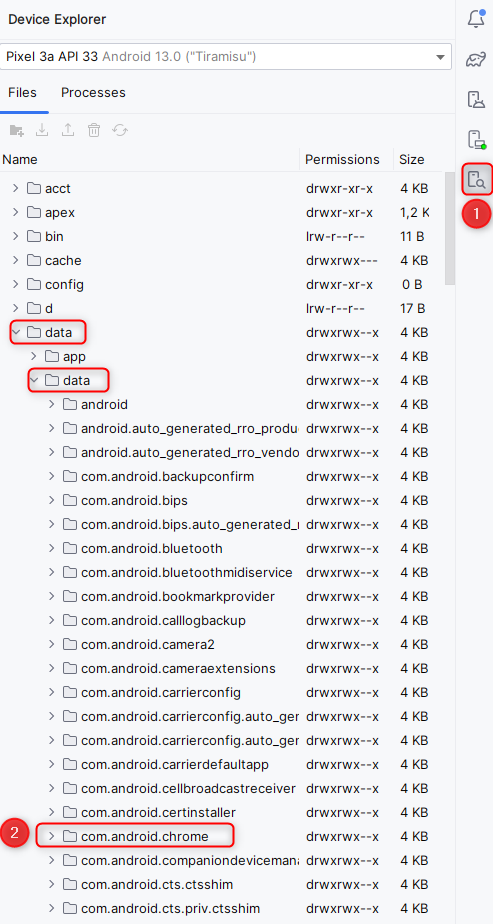
Otra forma más sencilla es a través de Android Studio. Una vez arrancado el emulador, abriremos la ventana Device File Explorer situado a la derecha como se muestra en la imagen de ejemplo y navegaremos hasta la carpeta data/data donde se encuentran todas las aplicaciones instaladas en el emulador. Ahora solo tenemos que buscar la carpeta de la aplicación que nos interese que se corresponde con el nombre del paquete de la aplicación.
Intents Implícitos
Son los que más interesantes para nosotros. Puesto que no siempre sabemos que aplicaciones vamos a tener instaladas.
No nombran el componente específico, pero en cambio declaran una acción general para realizar, lo cual permite que un componente de otra aplicación la maneje. Por ejemplo, si quieres enviar un correo electrónico no necesitas saber qué aplicación de correo electrónico tiene el usuario instalada, simplemente debes enviar una intent implícita para que cualquier aplicación de correo electrónico pueda responderla. Es más, puedes preguntarle al sistema si existe una actividad que pueda responder a tu intent antes de iniciarla y ofrecerle la posibilidad al usuario de elegir qué aplicación usar.
Enviar un correo electrónico escogiendo la aplicación
Veamos un ejemplo de un Intent implícito para solicitar al sistema enviar un correo electrónico con un texto plano. Además, al Intent le pasaremos una serie de parámetros como el asunto, el texto del correo y los destinatarios. Para ello usaremos el método putExtra() del objeto Intent. El código sería el siguiente...
Aunque no es necesario, podemos indicar a Android que tipo de intents vamos a usar en nuestra aplicación al final de Manifest de la aplicación con la etiqueta <queries>.
<?xml version="1.0" encoding="utf-8"?>
<manifest xmlns:android="http://schemas.android.com/apk/res/android"
    xmlns:tools="http://schemas.android.com/tools">

    ...

    <queries>
        <intent>
            <action android:name="android.intent.action.SEND" />
            <data android:mimeType="text/plain" />
        </intent>
    </queries>
</manifest>
// IntentsImplicitos.kt

fun Context.sendMail(
    correos: Array<String>,
    asunto: String,
    texto: String,
    forzarEleccion: Boolean = false
) {
    val intent = Intent(Intent.ACTION_SEND).apply {
        type = "text/plain"
        // Añadimos los datos del correo.
        putExtra(Intent.EXTRA_EMAIL, correos)
        putExtra(Intent.EXTRA_SUBJECT, asunto)
        putExtra(Intent.EXTRA_TEXT, texto)
    }
    val chooser = if (forzarEleccion) {
        val title: String = resources.getString(R.string.enviar_correo)
        Intent.createChooser(intent, title)
    }
    else null

    if (intent.resolveActivity(packageManager) != null) {
        startActivity(chooser ?: intent)
    }
}

@Composable
fun IntentSendMail() {
    val context = LocalContext.current
    Box(modifier = Modifier.fillMaxSize(),
        contentAlignment = androidx.compose.ui.Alignment.Center) {
        Button(onClick = { context.sendMail(
            correos = arrayOf("correo@alu.edu.gva.es"),
            asunto = "Asunto del correo",
            texto = "Texto del correo"
        ) }) {
            Text(text = "Send Mail")
        }
    }
}
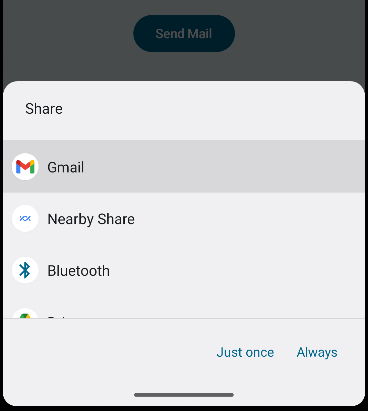
Al usar ACTION_SEND con esos parámetros. Android nos ofrecerá varias opciones para enviar el correo. Si seleccionamos Gmail + Always la siguiente vez que queramos enviar un correo, no nos preguntará.
Realmente el sistema Android busca el componente apropiado para iniciar comparando el contenido de la intent con los filtros de intents declarados en el archivo de manifiesto de otras aplicaciones en el dispositivo. Si la intent coincide con un filtro de intents, el sistema inicia ese componente y le entrega el objeto Intent. Si varios filtros de intents son compatibles, el sistema muestra un cuadro de diálogo para que el usuario pueda elegir la aplicación que se debe usar.
En nuestro caso, la App debe tener una actividad que acepte los parámetros que le pasamos y tener un filtro similar al siguiente:
<activity android:name=".ClaseQueDefineLaActividad">
    <android:exported="true"> <!-- Necesario para que otras apps puedan usarla -->
    <intent-filter>
        <action android:name="android.intent.action.SEND" />
        <category android:name="android.intent.category.DEFAULT" />
        <data android:mimeType="text/plain" />
    </intent-filter>
</activity>
Puedes consultar la documentación oficial para más información.
📌 Nota: Si no declaras ningún filtro de intent para una actividad, esta solo se puede iniciar con un intent explícito.
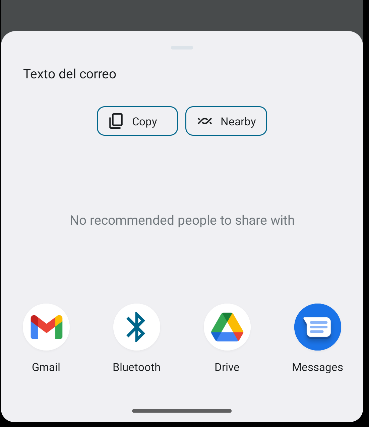
Si queremos que el sistema nos pregunte siempre que aplicación queremos usar para enviar el correo independientemente de si la hemos predeterminado o no. Deberemos usar el método createChooser() del objeto Intent como se ve en el código de ejemplo.
Abrir una localización en Google Maps
Veamos algunos ejemplos más de Intents implícitos extraídos de la documentación oficial aquí o aquí ...
En este caso vamos a visualizar una geolocalización y la aplicación de Maps tiene un filtro que acepta este tipo de intents. Fíjate que en este caso hemos controlado la excepción ActivityNotFoundException que se lanza si no tenemos instalada la aplicación de Maps mostrando un mensaje temporal.
fun Context.buscaEnMaps(lugar: String) {
    val intent = Intent(Intent.ACTION_VIEW).apply {
        data = Uri.parse("geo:0,0?q=$lugar")
    }
    try {
        startActivity(intent)
    } catch (e: ActivityNotFoundException) {
        Toast.makeText(this, "No se puede abrir Maps", Toast.LENGTH_SHORT).show()
    }
}

@Composable
fun IntentBuscaEnMaps() {
    val context = LocalContext.current
    Button(onClick = {
        context.buscaEnMaps("I.E.S Doctor Balmis, +Alicante")
    }) {
        Text(text = "Ver Balmis en Maps")
    }
}
Obtener el resultado de un Intent registrando un 'contrato'
Iniciar otra actividad, ya sea dentro de tu app o desde otra, no tiene por qué ser una operación unidireccional, también puedes iniciar una actividad y recibir un resultado. Por ejemplo, tu app puede iniciar una app de cámara y recibir la foto tomada como resultado. También puedes iniciar la app de Contactos para que el usuario seleccione un contacto y, luego, recibir los detalles correspondientes como resultado.
Deberemos tener en cuenta que:
- El resultado no es inmediato y deberemos definir algún tipo de callback para recibirlo.
- La gestión de ese callback deberá ser asíncrona y no bloquear la UI.
- Este callback debe estar ligado al ciclo de vida de la actividad que lo recibe. Esto es, si lanzamos un Intent con respuesta desde una actividad, el callback no se debe gestionar si esta ha finalizado.
Para gestionar todo esto Android ha definido una serie de clases.
Para simplificar, vamos a realizar este proceso creando un Intent lanzar otra Activity de nuestra propia aplicación de ejemplo que recibirá un texto y además nos devolverá otro intent con el texto introducido.
📌 Nota: Si el intent lo hiciéramos sobre una actividad de otra aplicación el proceso de comunicación será el mismo de nuestro ejemplo.
Para ello, nos situamos sobre el paquete views seleccionamos botón derecho y crear una nueva clase que represente una actividad llamada ActivityQueProduceUnTexto. Recuerda que para usar compose debe heredar de la clase ComponentActivity. El código sería el siguiente...
class ActivityQueProduceUnTexto : ComponentActivity() {
    override fun onCreate(savedInstanceState: Bundle?) {
        super.onCreate(savedInstanceState)
        setContent {
            EjemplosIntentsTheme {
                Surface(
                    modifier = Modifier.fillMaxSize(),
                    color = MaterialTheme.colorScheme.background
                ) {

                }
            }
        }
    }
}
Además, en el manifest.xml vamos a añadir la actividad que acabamos de crear. El código sería el siguiente, dentro de la etiqueta <application> bajo la etiqueta <activity> que define nuestro MainActivity ...
📌 Nota: Fíjate que hemos definido el recurso cadena
title_activity_que_produce_un_texto. HazCtrl+.para definirlo con el texto"ActivityQueProduceUnTexto"
<activity
    android:name=".ui.views.ActivityQueProduceUnTexto"
    android:exported="true"
    android:label="@string/title_activity_que_produce_un_texto"
    android:theme="@style/Theme.EjemplosIntents">
    <intent-filter>
        <action android:name="android.intent.action.SEND" />
        <category android:name="android.intent.category.DEFAULT" />
        <data android:mimeType="text/plain" />
    </intent-filter>
</activity>
✋ Importante: Fíjate además, que hemos añadido el atributo
android:exported="true". Esto es necesario para que otras aplicaciones puedan usar esta actividad y además hemos expuesto a Android que podemos recibir intents de tipoSENDcon datos de tipotext/plainpara que nos ofrezca a otras Apps en ese caso.
Podemos ahora definir la siguiente UI con Compose para ActivityQueProduceUnTexto en la cual mostramos el dato de texto recibido desde el MainActivity y además tenemos un campo de texto para que el usuario introduzca un texto y lo devuelva al MainActivity a través del manejador onClickDevolver. El código puede ser el siguiente...
@Composable
fun PideTexto(
    textoRecibidoPorLlamador: String = "Sin llamador",
    onClickDevolver: (String) -> Unit = {}
) {
    var texto by rememberSaveable { mutableStateOf("") }
    Column(modifier = Modifier.fillMaxSize(),
        horizontalAlignment = Alignment.CenterHorizontally,
        verticalArrangement = Arrangement.Center) {
        Text(
            text = textoRecibidoPorLlamador,
            modifier = Modifier
                .padding(10.dp)
                .fillMaxWidth(),
            style = MaterialTheme.typography.titleLarge,
            textAlign = TextAlign.Center
        )
        Spacer(modifier = Modifier.height(16.dp))
        OutlinedTextField(
            label = { Text(text = "Texto a devolver") },
            value = texto,
            onValueChange = { texto = it }
        )
        Spacer(modifier = Modifier.height(16.dp))
        Button(onClick = { onClickDevolver(texto) }) {
            Text(text = "Devolver texto")
        }
    }
}
Veamos ahora cómo quedaría el código definitivo de ActivityQueProduceUnTexto.
class ActivityQueProduceUnTexto : ComponentActivity() {
    override fun onCreate(savedInstanceState: Bundle?) {
        super.onCreate(savedInstanceState)
        // Recuperamos el texto que nos ha pasado el llamador y que está en
        // la propiedad intent de la actividad que contiene los datos
        // que se han pasado desde el llamador.
        // Los asignamos en un estado usado por la interfaz en la composición.
        val textoRecibidoPorLlamador by mutableStateOf(
            intent.getStringExtra("TEXTO") ?: ""
        )

        val onClickDevolver: (String) -> Unit = { texto ->
            // Para devolver datos al llamador, los empaquetamos en un
            // Intent le añadimos los datos y lo pasamos como parámetro
            // al método setResult, que crea un objeto ActivityResult que
            // es lo que espera recibir el llamador en su 'contrato'.
            Intent().also {intento ->
                intento.putExtra("TEXTODEVUELTO", texto)
                setResult(RESULT_OK, intento)
            }
            // Finalizamos la actividad tras poner los datos de resultado en el intent
            finish()
        }

        setContent {
            EjemplosIntentsTheme {
                Surface(
                    modifier = Modifier.fillMaxSize(),
                    color = MaterialTheme.colorScheme.background
                ) {
                    PideTexto(
                        textoRecibidoPorLlamador = textoRecibidoPorLlamador,
                        onClickDevolver = onClickDevolver
                    )
                }
            }
        }
    }
}
Veamos ahora cómo sería el proceso de llamar a ActivityQueProduceUnTexto con un Intent explícito con un texto y recibir el resultado en otro intent envuelto en un ActivityResult.
En primer lugar definimos una interfaz @Composable en MainActivity (fuera de la clase) que nos permita lanzar la actividad y gestionar su respuesta denominado InterfaceParaLanzarActivityQueProduceUnTexto
@Composable
fun InterfaceParaLanzarActivityQueProduceUnTexto(
    textoDevueltoPorIntent: String = "No has llamado aún",
    onClickLanzar: () -> Unit = {}
) {
    Column(modifier = Modifier.fillMaxSize(),
        horizontalAlignment = Alignment.CenterHorizontally,
        verticalArrangement = Arrangement.Center) {
        Button(onClick = onClickLanzar) {
            Text(text = "Llama a ActivityQueProduceUnTexto")
        }
        Text(
            text = textoDevueltoPorIntent,
            modifier = Modifier
                .padding(10.dp)
                .fillMaxWidth(),
            style = MaterialTheme.typography.titleLarge,
            textAlign = TextAlign.Center
        )
    }
}
Ahora usarmos el método registerForActivityResult() de la clase ComponentActivity para registrar un ActivityResultLauncher que se encargará de gestionar la respuesta del intent. El código sería el siguiente:
class MainActivity : ComponentActivity() {
    private var textoDevueltoPorIntent by mutableStateOf("No has llamdo aún")
    // Definimos un lanzador con el contrato ActivityResultContracts.StartActivityForResult
    // que recibirá (ENTRADA) el intent explícito sobre la actividad secuendaria
    // y devolverá (SALIDA) un objeto ActivityResult que contiene el intent de respuesta
    private val launcherActivityQueProduceUnTexto: ActivityResultLauncher<Intent> =
        registerForActivityResult(ActivityResultContracts.StartActivityForResult())
        { result ->
            if (result.resultCode == Activity.RESULT_OK) {
                textoDevueltoPorIntent = result.data?.getStringExtra("TEXTODEVUELTO")
                    ?: "Nada retornado"
            }
        }

    override fun onCreate(savedInstanceState: Bundle?) {
        super.onCreate(savedInstanceState)
        setContent {
            EjemplosIntentsTheme {
                Surface(modifier = Modifier.fillMaxSize()) {
                    val context = LocalContext.current
                    InterfaceParaLanzarActivityQueProduceUnTexto(
                        textoDevueltoPorIntent = textoDevueltoPorIntent,
                        onClickLanzar = {
                            // En lanzado con el contrato encargado de gestionar una
                            // respuesta ActivityResult. Para ello crea el
                            // Intent explícito pasándole un texto como parámetro
                            // indicándole por quien es llamada.
                            // El contexto se puede sacar de LocalContext.current y también
                            // claururándo el propio contexto de la actividad.
                            launcherActivityQueProduceUnTexto.launch(
                                Intent(context, ActivityQueProduceUnTexto::class.java)
                                    .apply {
                                        putExtra("TEXTO", "Te llamo desde MainActivity")
                                    }
                            )
                        }
                    )
                }
            }
        }
    }
}
Vemos con más detalle el código de la llamada ...
private val launcherActivityQueProduceUnTexto: ActivityResultLauncher<Intent> =
        registerForActivityResult(ActivityResultContracts.StartActivityForResult())
        { result ->
            if (result.resultCode == Activity.RESULT_OK) {
                textoDevueltoPorIntent = result.data?.getStringExtra("TEXTODEVUELTO")
                    ?: "Nada retornado"
            }
        }
Vamos a separar la respuesta de la llamada porque después de acabar la actividad se destruirá.
-
Paso 1: Crearemos un objeto
ActivityResultLaunchermediante el métodoregisterForActivityResult()de la claseComponentActivity. Este método recibe dos parámetros:public final <I, O> ActivityResultLauncher<I> registerForActivityResult( @NonNull ActivityResultContract<I, O> contract, @NonNull ActivityResultCallback<O> callback) { return registerForActivityResult(contract, mActivityResultRegistry, callback); }Donde ...
-
ActivityResultContractes un 'contrato' que especifica que una actividad se puede llamar con una entrada de tipo I y producir una salida de tipo O. Aunque se pueden crear contratos personalizados, la API proporciona contratos predeterminados para acciones de intent básicas, como tomar una foto, solicitar permisos, etc.Por ejemplo,
ActivityResultContracts.StartActivityForResult()es una contrato que especifica que una actividad se puede llamar con una entrada de tipoIntenty producir una salida de tipoActivityResult. -
ActivityResultCallbackes un callback al que le llega un objeto de tipo O, para nuestro contrato unActivityResulty hace una determinada acción sin retornar o 'producir' nada.result : ActivityResult -> voidAviso
Los
registerForActivityResultdeben hacerse en elonCreatede la actividad.
-
-
Paso 2: Crearemos un Intent con los datos y el nombre de la Activity como siempre y después con el objeto
launcherActivityQueProduceUnTextolanzaremos en Intent según lo establecido en el contrato del lanzador. El código sería el siguiente:launcherActivityQueProduceUnTexto.launch( Intent(context, ActivityQueProduceUnTexto::class.java).apply { putExtra("TEXTO", "Te llamo desde MainActivity") } )
Registrando contratos dentro de un @Composable
La API de rememberLauncherForActivityResult es análoga a registerForActivityResult pero permite registrar un contrato dentro de un @Composable y guardarlo como un estado que sobrevive a las recomposiciones. Veamos el siguiente ejemplo extrado de la documentación oficial ...
@Composable
fun GetContentExample() {
    var imageUri by remember { mutableStateOf<Uri?>(null) }
    val launcher = rememberLauncherForActivityResult(GetContent()) { uri: Uri? ->
        imageUri = uri
    }
    Column {
        Button(onClick = { launcher.launch("image\*") }) {
            Text(text = "Load Image")
        }
        Image(
            painter = rememberImagePainter(imageUri),
            contentDescription = "My Image"
        )
    }
}
GetContent() es un contrato que especifica que se puede llamar a una actividad de selección de imágenes con una entrada de tipo String, que es la ruta de donde escogerlas y producir una salida de tipo Uri que es la ruta a ella.
Gestion de Permisos
Para realizar lanzar algunos intents sobre actividades y servicios del sistema necesitaremos de ciertos permisos. Por ejemplo, para abrir la cámara, para leer la agenda de contactos, etc.
La forma de gestionar los permisos ha cambiado en las últimas versiones de Android. En versiones anteriores a Android 6.0 (API nivel 23), los usuarios concedían todos los permisos solicitados en el manifiesto por una app en el momento de la instalación.
Ahora en Android, el sistema gestiona los permisos de las apps mientras se ejecutan y los usuarios pueden revocar cualquier permiso en cualquier momento.
El esquema para definir permisos es:
-
Definiremos los requerimientos de permisos en el
AndroidManifest.xmlde la aplicación. -
Registraremos un contrato de solicitud de permisos
ActivityResultContracts.RequestPermission()con el métodoregisterForActivityResultorememberLauncherForActivityResultde la claseComponentActivity.El manejador del resultado de los permisos creará el intent para el servicio o activity y se pueden dar dos casos:
- Que el servicio no retorne nada por ejemplo una llamada telefónica.
En este caso, desde el manejador si el permiso ha sido concedido lanzaremos el intent de llamada con el métodostartActivity()como ya hemos visto. - Que el servicio retorne un resultado por ejemplo una foto.
En este caso, desde el manejador si el permiso ha sido concedido lanzaremos ellaunchde del registro de un contrato que se encargará de gestionar la respuesta con el resultado.
- Que el servicio no retorne nada por ejemplo una llamada telefónica.
Gestionar intent implícito de llamada telefónica
-
Añadimos en el
AndroidManifest.xmlel permisoCALL_PHONE. Estas etiquetas irán dentro de la etiqueta<manifest>:<uses-feature android:name="android.hardware.telephony" android:required="true" /> <uses-permission android:name="android.permission.CALL_PHONE"/> -
Por ejemplo, si queremos que el método de registro sea
@Composableharemos.@Composable fun registroLlamarPorTelefonoIntent( telefono: String ): ManagedActivityResultLauncher<String, Boolean> { val context = LocalContext.current return rememberLauncherForActivityResult( ActivityResultContracts.RequestPermission() ) { success -> if (success) { Intent(Intent.ACTION_CALL).also { callIntent -> callIntent.data = Uri.parse("tel:$telefono") context.startActivity(callIntent) } } } }Posteriormente podemos hacer ...
@Composable
fun IntentLlamadaConPermisos(telefono: String) {
    val launcherTelefono = registroLlamarPorTelefonoIntent(telefono)
    Button(onClick = {
        launcherTelefono.launch(android.Manifest.permission.CALL_PHONE)
    }) {
        Text(text = "Llamar al $telefono")
    }
}
Gestionar intent implícito para hacer un foto
-
Añadimos en el
AndroidManifest.xmlel permisoCAMERA. Estas etiquetas irán dentro de la etiqueta<manifest>:<uses-feature android:name="android.hardware.camera.any" android:required="true" /> <uses-permission android:name="android.permission.CAMERA"/> -
Por ejemplo, si queremos que el método de registro sea
@Composableharemos.@Composable fun registroHacerFotoConIntent( onFotoCambiada: (ImageBitmap) -> Unit ): ManagedActivityResultLauncher<String, Boolean> { val cameraLauncher = rememberLauncherForActivityResult(ActivityResultContracts .StartActivityForResult()) { result -> if (result.resultCode == Activity.RESULT_OK) { val androidBitmap = result.data?.extras?.get("data") as Bitmap onFotoCambiada(androidBitmap!!.asImageBitmap()) } } return rememberLauncherForActivityResult( ActivityResultContracts.RequestPermission() ) { success -> if (success) { val cameraIntent = Intent(MediaStore.ACTION_IMAGE_CAPTURE_SECURE) cameraLauncher.launch(cameraIntent) } } }Posteriormente podemos hacer ...
@Composable
fun IntentFotoConPermisos(
    onFotoCambiada: (ImageBitmap) -> Unit
) {
    val launcherHacerFoto = registroHacerFotoConIntent(onFotoCambiada)
    Button(onClick = {
        launcherHacerFoto.launch(android.Manifest.permission.CAMERA)
    }) {
        Text(text = "Hacer foto")
    }
}
Gestionar registro hacer foto con TakePicture
Esta forma de hacer fotos nos permitirá guardarla foto en una caché local como JPG y lo que recibirá el callback será la ruta de la foto.
-
Además de añadir los permisos de acceso a la cámara como hemos hecho antes. Añadimos en el
AndroidManifest.xmlun proveedor de ficheros para que la aplicación pueda acceder a la caché de la aplicación. Estas etiquetas irán dentro de la etiqueta<application>:<application> ... <provider android:name="androidx.core.content.FileProvider" android:authorities="${applicationId}.provider" android:exported="false" android:grantUriPermissions="true"> <meta-data android:name="android.support.FILE_PROVIDER_PATHS" android:resource="@xml/path_provider" /> </provider> </application> -
Definiremos el recurso XML
path_provider.xmlenres/xml. Donde definimos que las imágenes se guardarán en la carpetacachede la aplicación situada en/sdcard/Android/data/<package_name>/cache. En esta ubicación encontraremos los JPG que se vayan generando.<?xml version="1.0" encoding="utf-8"?> <paths> <external-cache-path name="my_images" path="/" /> </paths> -
Ya solo nos queda definir el contrato
ActivityResultContracts.TakePicture()cuyo callback, a través delFileProviderdefinido nos permitirá obtener la ruta de la foto en la caché.private fun Context.toImageBitmap(uri: Uri): ImageBitmap { val contextResolver = this.contentResolver val source = ImageDecoder.createSource(contextResolver, uri) return ImageDecoder.decodeBitmap(source).asImageBitmap() } @Composable fun registroHacerFotoConTakePicture( onFotoCambiada: (ImageBitmap) -> Unit ): ManagedActivityResultLauncher<String, Boolean> { val context = LocalContext.current val ficheroTemporal = File.createTempFile( "JPEG_${SimpleDateFormat("yyyyMMdd_HHmmss").format(Date())}_", ".jpg", context.externalCacheDir ) val uri = FileProvider.getUriForFile( context, "${context.packageName}.provider", ficheroTemporal ) val cameraLauncher = rememberLauncherForActivityResult( ActivityResultContracts.TakePicture()) { success -> if (success) { onFotoCambiada(context.toImageBitmap(uri)) } } return rememberLauncherForActivityResult( ActivityResultContracts.RequestPermission() ) { success -> if (success) { cameraLauncher.launch(uri) } } }
Gestionar registro para obtener una imagen de la galería
En el punto Registrando contratos dentro de un @Composable ya hemos visto un ejemplo de como hacerlo. Veamos como concretarlo para seguir el mismo esquema que hemos seguido en los ejemplos anteriores.
-
Definimos el contrato
ActivityResultContracts.GetContent()que especifica que que se puede llamar a una actividad de selección de imágenes con una entrada de tipoStringque es la ruta de donde escogerlas y producir una salida de tipoUrique es ruta a ella.@Composable fun registroSelectorDeImagenesConGetContent( onFotoCambiada: (ImageBitmap) -> Unit ): ManagedActivityResultLauncher<String, Uri?> { val context = LocalContext.current return rememberLauncherForActivityResult( ActivityResultContracts.GetContent()) { uri -> uri?.let { onFotoCambiada(context.toImageBitmap(uri)) } } } -
Posteriormente podemos hacer ...
@Composable
fun IntentImagenGaleria(
    onFotoCambiada: (ImageBitmap) -> Unit
) {
    val launcherFotoGaleria = registroSelectorDeImagenesConGetContent(onFotoCambiada)
    Button(onClick = {
        launcherFotoGaleria.launch("image/*")
    }) {
        Text(text = "Foto galería")
    }
}
Conclusión
Como has podido observar gestionar permisos y lanzar intents es un proceso que puede ser complejo y que requiere de un conocimiento profundo de la API de Android. Por ello, en ocasiones es recomendable utilizar librerías de terceros que nos faciliten el trabajo. Por ejemplo dispones de la librería accompanist que ofrece compatibilidad con Compose para gestionar permisos y lanzar intents.
Nosotros en el módulo hemos creado una librería que puedes usar para gestionar los permisos y lanzar intents de una forma más sencilla. Añadiendo algunos los más comunes vistos en el tema o usado en los ejercicios.
Para usarlos debes añadir o comprobar si tienes añadidas la dependencia de la librería:
En libs.version.toml:
pmdm-ies-balmis-utilities
= { group = "com.github.pmdmiesbalmis", name = "utilities", version.ref = "pmdmIesBalmisVersion" }
En build.gradle.kts del módulo app:
dependencies { implementation(libs.pmdm.ies.balmis.utilities) }
Em el fuente donde vayas a usar los métodos de la librería debes añadir el import:
import com.github.pmdmiesbalmis.utilities.device.*
🎓 Caso de estudio: Obtener el teléfono de un contacto
Partiendo de la de las utilidades de la librería com.github.pmdmiesbalmis.utilities.device vamos a añadir un caso más que nos permita obtener el teléfono de un contacto de la agenda del dispositivo.
🔗 Descarga: Si no consigues hacerlo, puedes descargar el código de este caso de estudio en el siguiente enlace: intents_permisos_caso_estudio
Para ello vamos a adaptar el tutorial de la documentación oficial:
Seleccionar datos de un contacto específico para hacerlo.
Paso 1: Asegúrate de tener una cuenta de pruebas en el dispositivo y haber añadido al menos un contacto con un teléfono.
Paso 2: Puesto que vamos a usar la agenda de contactos, debemos añadir el permiso READ_CONTACTS en el AndroidManifest.xml. Estas etiquetas irán dentro de la etiqueta <manifest>:
<uses-permission android:name="android.permission.READ_CONTACTS"/>
Paso 3: Analiza el código de registroSelectorTelefonoContacto en la librería com.github.pmdmiesbalmis.utilities.device que nos permitirá obtener el teléfono de un contacto de la agenda. El código sería el siguiente:
@Composable
fun registroSelectorTelefonoContacto(
    onSeleccionNumeroContacto: (String) -> Unit
): ManagedActivityResultLauncher<String, Boolean> {

 val contexto = LocalContext.current
    val registroObtenerTelefono = rememberLauncherForActivityResult(
        contract = ActivityResultContracts.StartActivityForResult(),
        onResult = { result ->
            if (result.resultCode == Activity.RESULT_OK) {
                val contactUri: Uri? = result.data?.data
                val projection = arrayOf(ContactsContract.CommonDataKinds.Phone.NUMBER)
                if (contactUri != null) {
                    contexto.contentResolver
                            .query(contactUri, projection, null, null, null)
                        .use { cursor ->
                            if (cursor != null && cursor.moveToFirst()) {
                                val numberIndex =
                                    cursor.getColumnIndex(ContactsContract.CommonDataKinds
                                    .Phone.NUMBER)
                                val number =
                                    if (numberIndex >= 0)
                                        cursor.getString(numberIndex)
                                    else "NO NUMBER"
                                onSeleccionNumeroContacto(number)
                            }
                        }
                }
            }
        })

    return rememberLauncherForActivityResult(
            ActivityResultContracts.RequestPermission()
        ) { success ->
            if (success) {
                val intent = Intent(Intent.ACTION_PICK).apply {
                    type = ContactsContract.CommonDataKinds.Phone.CONTENT_TYPE
                }
                registroObtenerTelefono.launch(intent)
            }
        }
}
La función composable registroSelectorTelefonoContacto recibe un callback que se ejecutará cuando se seleccione un contacto de la agenda y recibirá como parámetro una cadena con el teléfono el mismo.ç
Para ello, registramos y devolveremos el contrato de permisos ActivityResultContracts.RequestPermission() que nos permitirá lanzar un intent de selección de contactos Intent.ACTION_PICK y que nos devolverá un Uri con el contacto seleccionado. Para ello le pasamos el tipo de MIME CommonDataKinds.Phone.CONTENT_TYPE que nos devolverá un contacto con un teléfono.
Nota
Como se indica en la documentación, tenemos otros tipos de MIME para obtener contactos con un correo electrónico como CommonDataKinds.Email.CONTENT_TYPE o una dirección postal como CommonDataKinds.StructuredPostal.CONTENT_TYPE.
Paso 4: Por último, podemos usar la función composable registroSelectorTelefonoContacto para obtener el teléfono de un contacto. En el mismo nivel que definamos el estado del teléfono, definiremos el registro del contrato y la llamada al mismo. El código sería el siguiente:
class MainActivity : ComponentActivity() {
    override fun onCreate(savedInstanceState: Bundle?) {
        super.onCreate(savedInstanceState)
        setContent {
            EjemploIntentsTheme {
                var telefono by rememberSaveable { mutableStateOf("")}
                val registroSeleccionContacto = registroSelectorTelefonoContacto {
                    telefono = it
                }
                Surface(
                    modifier = Modifier.fillMaxSize(),
                    color = MaterialTheme.colorScheme.background
                ) {
                    PruebaIntentsScreen(telefono) {
                        registroSeleccionContacto.launch(
                            android.Manifest.permission.READ_CONTACTS)
                    }
                }
            }
        }
    }
}

@Composable
fun PruebaIntentsScreen(
    telefono: String,
    onSeleccionContacto: () -> Unit
) {
    Column(
        modifier = Modifier.fillMaxSize(),
        verticalArrangement = Arrangement.Center,
        horizontalAlignment = Alignment.CenterHorizontally
    ) {
        Button(onClick = onSeleccionContacto) { Text("Seleccionar contacto") }
        Text(telefono)
    }
}