Tema 3.4 - ViewModel
Descargar estos apuntes pdf o html
Índice
Introducción
En anteriores temas cuando hablamos de la arquitectura de aplicaciones de Android ya mencionamos este componente como parte de la Capa de UI. En este tema vamos a centrarnos en él para concretar la implementación de MVVM en nuestra capa UI de la arquitectura.
ViewModel es una de esas clases que Google definió, allá por 2018, en la primera versión de Jetpack para ayudar a los desarrolladores a crear aplicaciones de Android más robustas y fáciles de mantener. ViewModel es una clase que está diseñada para almacenar y administrar datos relacionados con la interfaz de usuario de una manera que sobrevive a los cambios de configuración, como la rotación de la pantalla.
Los beneficios clave de la clase ViewModel son básicamente dos:
- Te permite conservar el estado de la IU.
- Proporciona acceso a la lógica empresarial, idealmente a través de casos de uso definidos en el dominio.
Alcance de un ViewModel (ViewModel Scope)
Cuando se crea una instancia de ViewModel, se pasa un objeto que implementa la interfaz ViewModelStoreOwner.
Los objetos que implementan ViewModelStoreOwner puede ser por ejemplo:
- Una
ActivityoComponentActivity. - Un
Fragment. - Un destino de Navigation
NavBackStackEntry.
Importante
El alcance de tu ViewModel se define en el Ciclo de vida del ViewModelStoreOwner. Esto es, continúa en la memoria hasta que su ViewModelStoreOwner desaparece de forma permanente.
Cuando se destruye el fragmento o la actividad para los que se definió el alcance del ViewModel, el trabajo asíncrono continúa en el ViewModel específico. Esta es la clave de la persistencia.
Cuando se definió la clase ViewModel en la primera versión de Jetpack, aún no existia Compose y se usaba asociado a una vista como un Activity o a un Fragment. Nuestras aplicaciones de Android se componían de una o más Activity o Fragment y cada uno de ellos tenía su propio ViewModel que se creaba como una instancia única. ViewModel se usaba para almacenar datos que se necesitaban en la interfaz de usuario de la Activity/Fragment o el Fragment y queríamos que sobrevivieran a los cambios de configuración o queríamos compartir datos entre ellos.
Con la llegada de Jetpack Compose este enfoque ha cambiado y Google ahora recomienda aplicaciones de actividad única donde las diferentes pantallas se cargan como contenido dentro de la misma actividad. Por tanto, un ViewModel utilizado por una actividad permanece en memoria hasta que la actividad finalice esto es hasta que la aplicación finalice.
Ciclo de vida de un ViewModel
- En el caso de una
Activity, hasta que termina. (El más común) En el caso de un(No se usa en Compose)Fragment, cuando se desvincula.- En el caso de un
NavBackStackEntry, hasta volvemos atrás en el grafo.
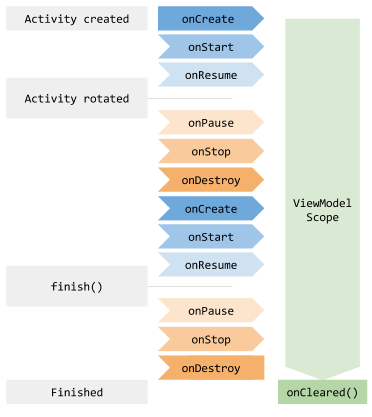
En la imagen de la derecha vemos que el objeto ViewModel cuyo 'propietario' (el ViewModelStoreOwner) es una Activity que tiene un cambio de configuración (rotación de pantalla) y por tanto se destruye y vuelve a crearse su vista asociada.
-
Se crea al llamarse al método
onCreate()de laActivitysolo la primera vez y aunque se vuelva a llamar aonCreate()por un cambio de configuración, no se vuelve a crear permanece el mismo objetoViewModelque se creó en la primera llamada. -
No se destruye aunque la
Activitydestruya su vista y permanece en memoria hasta la finalización de laActivity, en ese momento se llama al métodoonCleared()delViewModelpara que realice las tareas de limpieza necesarias.
Instanciando un ViewModel
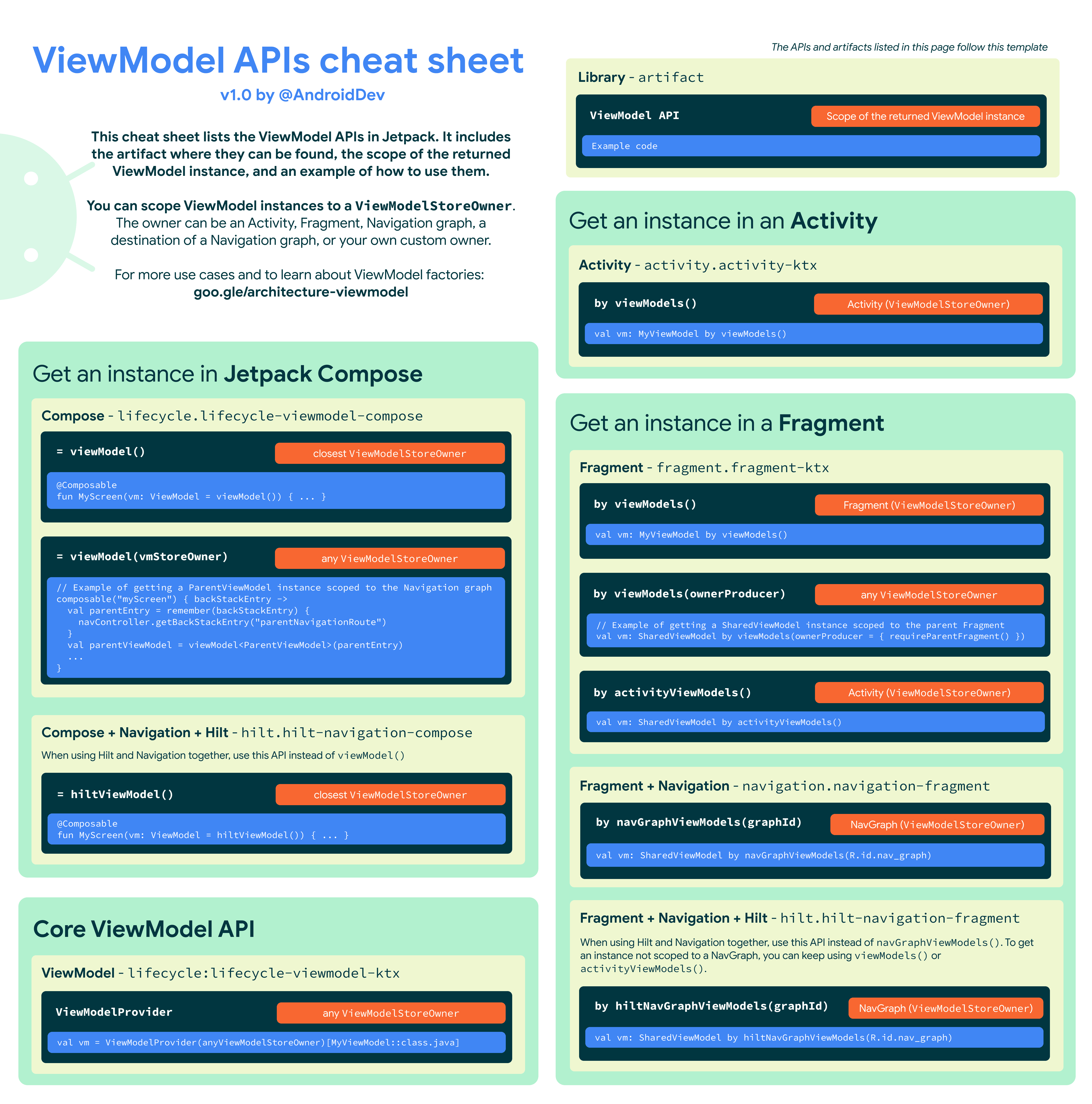
Hay muchas formas de instanciarlo y eso nos puede llevar a confusión. Pero nosotros vamos a usar la más sencilla y recomendada por Google. De todas formas, si quieres profundizar puedes ver el siguiente 'cheatsheet' creado por los desarrolladores de Google.
-
Para definirlo deberemos crear una clase que herede de
ViewModely que implemente la lógica de negocio que necesitemos.class MiViewModel : ViewModel() { ... } -
❌ No debemos hacer jamás una instancia direcra.
val miVm = MiViewModel() //💀💀Ya que el ciclo de vida de un ViewModel está asociado a un
ViewModelStoreOwnery por tanto es la claseViewModelProviderla que se encarga de crearlo y mantenerlo en memoria.// activity es el objeto que implementa ViewModelStoreOwner val miVm = ViewModelProvider(activity).get(MiViewModel::class.java)El código anterior, nosotros no tendremos que crearlo así nunca, pues Jetpack nos proporciona formas más sencillas de hacerlo.
-
⚠️ Como en el fondo debe ser
ViewModelProviderquien lo crea, si pasamos parámetros al constructor de la claseMiViewModelno nos va a dejar, más adelante tendremos formas más sencillas de hacerlo. Por tanto, de momento, no deberíamos pasar parámetros al constructor.class MiViewModel(val param: String) : ViewModel() { ... } //💀💀Si necesitáramos pasar parámetros al constructor, deberemos crear una clase que implemente
ViewModelProvider.Factoryy que se encargue de crear el objetoMiViewModelcomo se indica en la documentación oficial.Importante
Ya veremos más adelante que la librería Hilt (Jetpack) para inyección de dependencias me facilita mucho esta tarea. Así pues, no tendremos nunca que crear una clase que implemente
ViewModelProvider.Factorycuando pasemos parámetros. -
Delegado de creación
by viewModels(), si el propietario es unaActivity.class MainActivity : ComponentActivity() { // Opción 1 // Lo defino como propiedad de la clase y delego su creación que será al ser usado por // primera vez después de llamarse el método onCreate() de la Activity y puede ser // accedido desde cualquier método de la Activity que usemos después del onCreate() // El delegado internamente llama a ViewModelProvider val miVm: MiViewModel by viewModels() override fun onCreate(savedInstanceState: Bundle?) { super.onCreate(savedInstanceState) // Opción 2 // Lo defino en el método onCreate() y lo clausuramos al definir el árbol de composición. // seguirá siendo destruido por ViewModelProvider al destruirse la // Activity que es el ViewModelStoreOwner val miVm: MiViewModel by viewModels() setContent { // Clausura de miVm } } } -
Creación con
viewModel(), si estamos dentro de una función@ComposableEl
ViewModelStoreOwnerserá laActivityque renderiza la composición. No importa queviewModel()sea llamado más veces a lo largo de las recomposiciones pues solo se instanciará en la primera llamada.@Composable fun MiScreen(miVm: MiViewModel = viewModel()) { ... }Esta última forma, tal y como indica el
cheatSheetde Google, necesita de la siguiente dependencia:dependencies { // androidx.lifecycle:lifecycle-viewmodel-compose:<version> implementation(libs.androidx.lifecycle.viewmodel.compose) }por lo que en el
libs.versions.tomldeberemos añadir la entrada correspondiente.[libraries] androidx-lifecycle-viewmodel-compose = { group = "androidx.lifecycle", name = "lifecycle-viewmodel-compose", version.ref = "lifecycleRuntimeKtx" }
Nota
Existen más formas de crear un ViewModel que veremos más adelante.
Ejemplo de uso y definición de un ViewModel
Vamos a crear un simple juego del ahorcado para ver cómo se implementa un ViewModel. Para ello vamos a partir de un proyecto donde ya hemos diseñado una UI con Jetpack Compose.
- Puedes descargar el proyecto de partida de este enlace Ahorcado.zip.
Vamos a explicar la implementación del interfaz de usuario antes de ver la implementación del ViewModel. Para ello, partimos de la estructura del proyecto que se muestra en la imagen de la derecha donde tenemos un AhorcadoScreen.kt, un AhorcadoUiState.kt que guardará el 'State' del UI y un AhorcadoEvent.kt que gestionará los eventos que se produzcan en el UI.
AhorcadoUiState.kt
Como hemos comentado guardará el 'State' del UI definido en AhorcadoScreen.kt y que básicamente será el estado del conocido juego del ahorcado.
data class AhorcadoUiState(
    // Última letra introducida por el usuario, es una cadena de una sola letra.
    val letraIntroducida: String = "",
    // Palabra que se tiene que adivinar, procederá de alguna fuente de datos.
    val palabra: String = "",
    // Cadena que lleva las letras que se han fallado en el juego.
    val letrasFalladas: String = "",
    // Cadena que lleva las letras que se han acertado de la palabra a adivinar.
    val letrasAcertadas: String = "",
    // Valor enumerado que guarda en que momento del juego estoy.
    val estado: EstadoJuego = EstadoJuego.EMPEZAR
) {
    enum class EstadoJuego {
        EMPEZAR, // El juego aún no ha empezado y no se ha generado la palabra a adivinar.
        JUGANDO, // Estamos ya jugando y ya hay una palabra a adivinar.
        GANADO,  // El juego ha terminado ya y se ha ganado o se ha perdido. El usuario debe ve
        PERDIDO  // el resultado y debe aceptarlo para poder volver al estado EMPEZAR.
    }
}
AhorcadoEvent.kt
Lo eventos posibles que vamos a manejar en el UI y que se producirán al interactuar con el mismo los agrupamos en el siguiente sealed interface.
sealed interface AhorcadoEvent {
    // Estamos en estado EMPEZAR y pasamos a JUGANDO.
    object OnEmpezarJuego : AhorcadoEvent
    // Ha finalizado el juego, estamos en estado GANADO y PERDIDO y pasamos al estado EMPEZAR.
    object OnAceptarResultadoFinalJuego : AhorcadoEvent
    // Estamos JUGANDO hay una **`letraIntroducida`** y la enviamos para que se compruebe.
    object OnLetraEnviada : AhorcadoEvent
    // El usuario introduce una letra y tenemos que comprobarla para ver si pertenece al
    // alfabeto castellano (sin tildes) y no está entre las acertadas y falladas.
    // De esta manera después podremos jugar con ella.s
    data class OnCambiaLetraIntroducida(val letra: String) : AhorcadoEvent
}
AhorcadoScreen.kt
Definimos el UI usando Jetpack Compose y aplicando 'State Hoisting ' con funciones composables sin estado o 'stateless'. Es la parte más extensa y vamos a describir los componentes más importantes.
// Recibe el número de fallos y los representa con una
// de la imágenes del ahorcado definidas en los recursos.
@Composable
fun MuestraAhorcado(modifier: Modifier = Modifier, fallos: Int) {
    val idRecurso = when (fallos) {
        0 -> R.drawable.ahorcado0   // No hay fallos
        1 -> R.drawable.ahorcado1   // 1 fallo
        2 -> R.drawable.ahorcado2   // 2 fallos
        3 -> R.drawable.ahorcado3   // ...
        4 -> R.drawable.ahorcado4
        5 -> R.drawable.ahorcado5
        6 -> R.drawable.ahorcado6
        else -> throw Exception("Número de fallos incorrecto")
    }
    Image(
        modifier = modifier.then(Modifier.fillMaxSize()),
        painter = painterResource(idRecurso),
        contentDescription = "Dibujo del ahorcado",
        colorFilter = ColorFilter.tint(MaterialTheme.colorScheme.primary)
    )
}
// Recibe la palabra a adivinar y las letras acertadas y muestra las letras acertadas y
// las que faltan por acertar representadas por '_'. Tenemos pues un Row con Text para cada letra.
@Composable
fun Palabra(palabra: String, letrasAcertadas: String) = Row(
    modifier = Modifier.fillMaxWidth(),
    horizontalArrangement = Arrangement.Center
) { ... }

// Muestras las letras falladas en un Row con Text para cada letra.
@Composable
fun Fallos(letrasFalladas: String) = Row(
    modifier = Modifier.fillMaxWidth(),
    horizontalArrangement = Arrangement.Start
) { ... }

// Muestra el estado del juego mientras estoy JUGANDO, esto es,
// la palabra parcialmente adivinada y las letras falladas.
@Composable
fun EstadoJuego(
    palabra: String, letrasAcertadas: String, letrasFalladas: String
) {
    Column(
        modifier = Modifier.fillMaxWidth(),
        verticalArrangement = Arrangement.Top,
    ) {
        Spacer(modifier = Modifier.size(20.dp))
        Palabra(palabra, letrasAcertadas)
        Spacer(modifier = Modifier.size(20.dp))
        Fallos(letrasFalladas)
    }
}
// TextField encargado de introducir una letra. Su estado está representado por letraState.
// Si hay letra parra jugar se muestra un Button para enviarla.
// Por esa razón elevamos dos eventos como la introducción de una letra y el envío de la misma.
// Esto solo se podrá hacer si hay una letra válida para jugar.
@Composable
fun JuegaLetra(
    letraState: String, onCambiaLetraIntroducida: (String) -> Unit, onLetraEnviada: () -> Unit
) {
    Row(
        modifier = Modifier.fillMaxWidth(),
        verticalAlignment = Alignment.CenterVertically
    ) {
        // Hace que el foco recaiga sobre el OutlinedTextField
        val focusRequester = remember { FocusRequester() }
        OutlinedTextField(
            modifier = Modifier.width(100.dp)
                               .padding(start = 5.dp, end = 5.dp)
                               .focusRequester(focusRequester),
            value = letraState,
            singleLine = true,
            onValueChange = { onCambiaLetraIntroducida(it.uppercase()) },
            label = { Text(text = "Letra") },
        )
        // Hace que el foco recaiga sobre el OutlinedTextField
        LaunchedEffect(Unit) { focusRequester.requestFocus() }
        // Si hay letra para jugar se muestra el Button para enviarla.
        if (letraState.isNotEmpty()) {
            val controller = LocalSoftwareKeyboardController.current
            Button(
                modifier = Modifier.padding(start = 5.dp, end = 5.dp),
                onClick = {
                    // Ocultamos el teclado si está visible antes de enviar la letra.
                    controller?.hide()
                    onLetraEnviada()
                }
            ) { Text(text = "Jugar") }
        }
    }
}

// Componente que se muestra si el juego ha terminado y el estado es GANADO o PERDIDO.
// Mostramos el aviso correspondiente y un Button para aceptar el resultado y volver al estado EMPEZAR.
// Podría ser una AlertDialog.
@Composable
fun ResultadoFinalJuego(
    modifier: Modifier = Modifier,
    estadoJuego: AhorcadoUiState.EstadoJuego,
    onAceptarResultadoFinalJuego: () -> Unit
) { }
// Gestión de los estados de juego y su composición de la UI.
@Composable
fun MuestraInterface(
    modifier: Modifier = Modifier,
    ahorcadoState: AhorcadoUiState,
    onEventSent: (AhorcadoEvent) -> Unit
) {
    if (ahorcadoState.estado == AhorcadoUiState.EstadoJuego.EMPEZAR) {
        BotonEmpezar(
            modifier = modifier,
            onClick = { onEventSent(AhorcadoEvent.OnEmpezarJuego) }
        )
    } else {
        val scrollState: ScrollState = rememberScrollState()
        Column(
            verticalArrangement = Arrangement.Top,
            modifier = modifier.then(
                Modifier
                    .fillMaxWidth()
                    .verticalScroll(scrollState)
            )
        ) {
            EstadoJuego(
                palabra = ahorcadoState.palabra,
                letrasAcertadas = ahorcadoState.letrasAcertadas,
                letrasFalladas = ahorcadoState.letrasFalladas
            )
            Spacer(modifier = Modifier.size(20.dp))
            if (ahorcadoState.estado == AhorcadoUiState.EstadoJuego.JUGANDO) {
                JuegaLetra(
                    letraState = ahorcadoState.letraIntroducida,
                    onCambiaLetraIntroducida = { letra ->
                        onEventSent(AhorcadoEvent.OnCambiaLetraIntroducida(letra))
                    },
                    onLetraEnviada = { onEventSent(AhorcadoEvent.OnLetraEnviada) })
            } else {
                ResultadoFinalJuego(
                    estadoJuego = ahorcadoState.estado,
                    onAceptarResultadoFinalJuego = { onEventSent(AhorcadoEvent.OnAceptarResultadoFinalJuego) }
                )
            }
        }
    }
}
Layouts principales del juego y que gestionan la visualización de su estado en función de la orientación del dispositivo. Vamos a permitir el cambio de orientación para probar qué sucede con el estado del juego guardado en ArhorcadoUiState.
@Composable
fun AhorcadoPortrait(ahorcadoState: AhorcadoUiState, onEventSent: (AhorcadoEvent) -> Unit) { }

@Composable
fun AhorcadoLandsacape(ahorcadoState: AhorcadoUiState, onEventSent: (AhorcadoEvent) -> Unit) { }

@Composable
fun AhorcaDoScreen(
    ahorcadoState: AhorcadoUiState,
    onEventSent: (AhorcadoEvent) -> Unit
) {
    // Este es el layout principal que permite accder al tamaño del ViewPort de la aplicación
    // maxWidth y maxHeight. En función de estos valores se decide como se distribuyen los componentes.
    BoxWithConstraints(
        modifier = Modifier
            .fillMaxSize()
            .background(MaterialTheme.colorScheme.surface)
    ) {
        // Query que decide cómo se pinta el UI en función del ancho del ViewPort.
        if (maxWidth < 600.dp) {
            AhorcadoPortrait(
                ahorcadoState = ahorcadoState,
                onEventSent = onEventSent
            )
        } else {
            AhorcadoLandsacape(
                ahorcadoState = ahorcadoState,
                onEventSent = onEventSent
            )
        }
    }
}
AhorcadoViewModel.kt
Esta definición irá dentro del paquete com.ahorcado.ui.features.juego. Aquí definiremos el estado del UI y la lógica de negocio del juego. Hasta aquí llegarán todos los eventos que se produzcan en la UI.
class AhorcadoViewModel : ViewModel() {

    // En esta sección definimos todas las propiedades y métodos de clase que necesitemos.
    companion object {
        private val MAXIMO_FALLOS = 6

        // Comprueba si ya hemos acertado todas las letras de la palabra buscada.
        fun palabraAcertada(palabra: String, letrasAcertadas: String): Boolean {
            var acertada = true
            for (letra in palabra) {
                if (!letrasAcertadas.contains(letra)) {
                    acertada = false
                    break
                }
            }
            return acertada
        }
    }

    // Definimos el estado del UI
    // No podemos usar el API remenber pues no estamos dentro de un @Composable y además
    // al estar un ViewModel permanace en memoria hasta que se destruya la Activity.
    var ahorcadoState by mutableStateOf(AhorcadoUiState())

    ...
Definiremos lo métodos que gestionan los cambios del estado de la UI
    private fun empiezaJuego() {
        // Podría ser una fuente de datos.
        val palabras = listOf("XUSA", "JUANJO", "PEPE", "COMPOSABLE")
        ahorcadoState = ahorcadoState.copy(
            // Tomamos una palabra aleatoria a adivinar.
            palabra = palabras[Random.nextInt(0, palabras.size)],
            // El juego pasa a estado JUGANDO.
            estado = AhorcadoUiState.EstadoJuego.JUGANDO
        )
    }
    private fun reiniciaJuego() {
        ahorcadoState = AhorcadoUiState()
    }

    // Método encargado de ver si la letra introducida en el TextField de la
    // UI es válida para jugar y si es así, guardar su estado para reflejarlo en el mismo.
    // Aunque esté relacionado con dicho elemento de la UI, fíjate que en ningún
    // indicarlo en los nombres, ya que el ViewModel debe permanecer 'agnóstico' de
    // momento debemos cómo es la implementación en la UI.
    private fun gestionaLetraIntroducida(letra: String) {

        // Si solo hay una letra, no está entre las acertadas
        // ni entre las falladas y está entre la A-Z incluida Ñ
        ahorcadoState = if (letra.length == 1
            && !ahorcadoState.letrasAcertadas.contains(letra[0])
            && !ahorcadoState.letrasFalladas.contains(letra[0])
            && Regex("^[A-ZÑ]$").matches(letra)
        )
            ahorcadoState.copy(letraIntroducida = letra)
        else
            ahorcadoState.copy(letraIntroducida = "")
    }

    // Método encargado de jugar la letra introducida
    private fun juegaLetraIntroducida() {
        if (ahorcadoState.palabra.contains(ahorcadoState.letraIntroducida[0])) {
            val letrasAcertadas = ahorcadoState.letrasAcertadas
                                + ahorcadoState.letraIntroducida
            ahorcadoState = ahorcadoState.copy(
                letraIntroducida = "",
                letrasAcertadas = letrasAcertadas,
                estado = if (palabraAcertada(ahorcadoState.palabra, letrasAcertadas))
                    AhorcadoUiState.EstadoJuego.GANADO
                else
                    AhorcadoUiState.EstadoJuego.JUGANDO
            )
        } else {
            val letrasFalladas = ahorcadoState.letrasFalladas
                               + ahorcadoState.letraIntroducida
            ahorcadoState = ahorcadoState.copy(
                letraIntroducida = "",
                letrasFalladas = letrasFalladas,
                estado = if (letrasFalladas.length == MAXIMO_FALLOS)
                    AhorcadoUiState.EstadoJuego.PERDIDO
                else
                    AhorcadoUiState.EstadoJuego.JUGANDO
            )
        }
    }
    // Método encargado de gestionar los eventos que se produzcan en la UI.
    fun onEventoAhorcado(evento : AhorcadoEvent) {
        when (evento) {
            is AhorcadoEvent.OnEmpezarJuego -> empiezaJuego()
            is AhorcadoEvent.OnAceptarResultadoFinalJuego -> reiniciaJuego()
            is AhorcadoEvent.OnCambiaLetraIntroducida -> gestionaLetraIntroducida(evento.letra)
            is AhorcadoEvent.OnLetraEnviada -> juegaLetraIntroducida()
        }
    }
} // Fin de la clase AhorcadoViewModel
Asociando el ViewModel a la UI en MainActivity.kt
Vamos ahora a usar nuestro ViewModel...
-
❌ Supongamos que creamos el objeto
ViewModelsin más en elonCreate()sin usar ningún tipo deViewModelProviderclass MainActivity : ComponentActivity() { lateinit var ahorcadoViewModel: AhorcadoViewModel override fun onCreate(savedInstanceState: Bundle?) { super.onCreate(savedInstanceState) ahorcadoViewModel = AhorcadoViewModel() // 💀💀 setContent { AhorcadoTheme { AhorcaDoScreen( ahorcadoViewModel.ahorcadoState, ahorcadoViewModel::onEventoAhorcado ) } } } }Si empezamos a jugar y giramos el movil se vuelve a llamar a
onCreate()y el estado se pierde.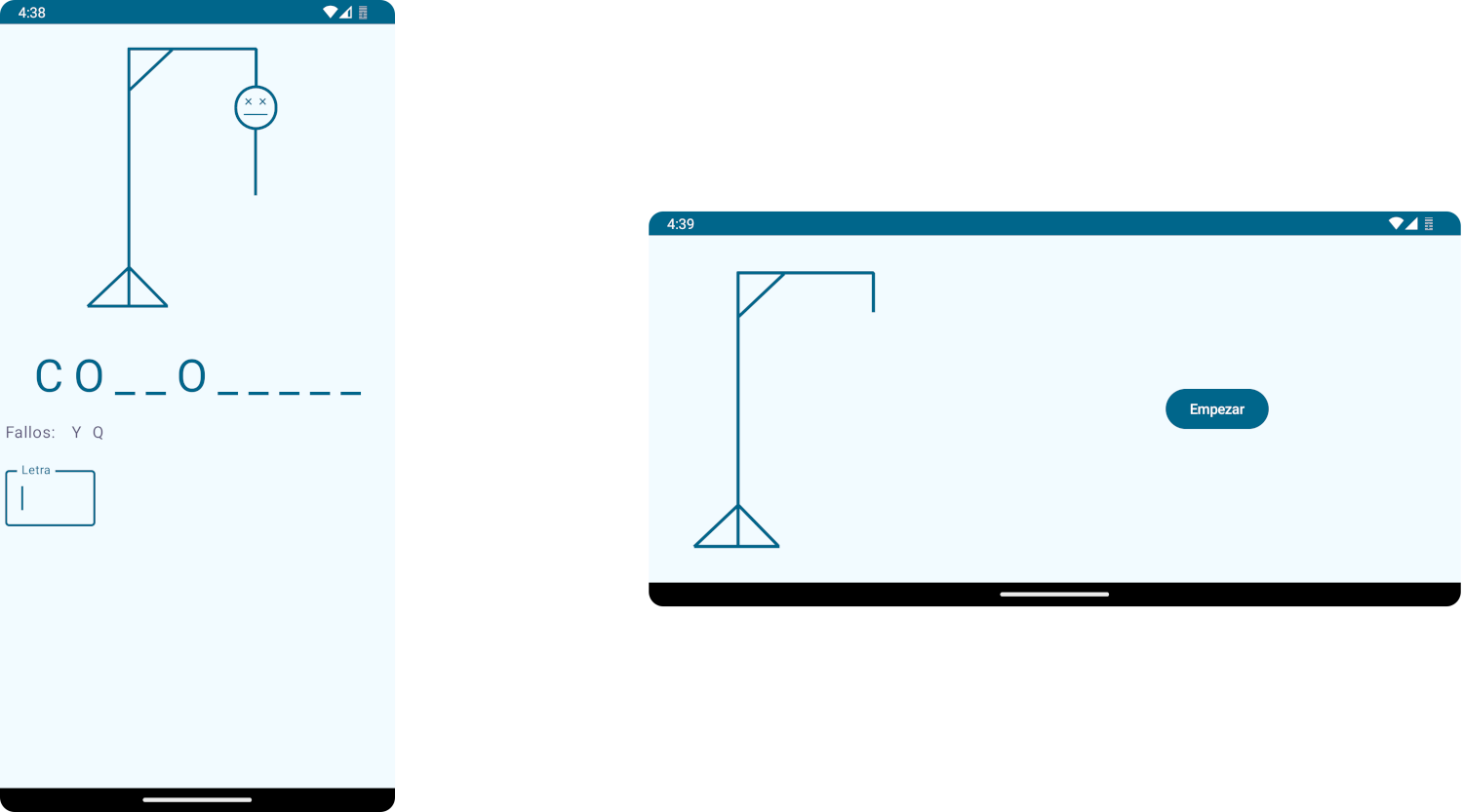
-
Lo hacemos correctamente u asignaremos el
ViewModela laActivityque es elViewModelStoreOwnerprimero usandoVieModelProvidercon el delegadoviewModels()class MainActivity : ComponentActivity() { override fun onCreate(savedInstanceState: Bundle?) { super.onCreate(savedInstanceState) val ahorcadoViewModel: AhorcadoViewModel by viewModels() // ✅ setContent { AhorcadoTheme { AhorcaDoScreen( ahorcadoViewModel.ahorcadoState, ahorcadoViewModel::onEventoAhorcado ) } } } }Ahora si volvemos a jugar y giramos el movil el
ViewModelpermanece y el estado se redibuja.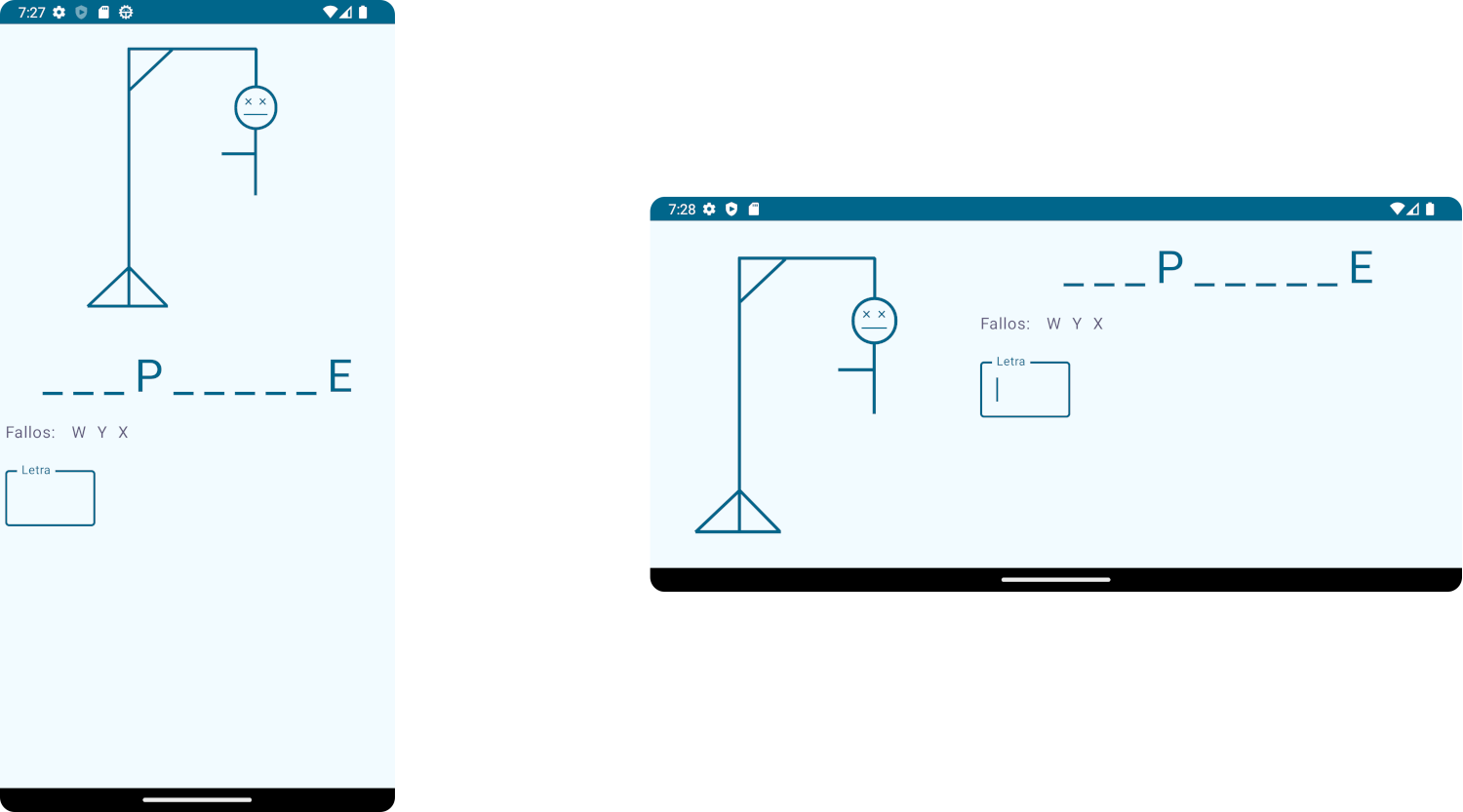
-
Por último, vamos a probar a crear el
ViewModeldentro de una función@Composableusando la función composableviewModel()que requiere de las dependencias que hemos comentado antes.class MainActivity : ComponentActivity() { override fun onCreate(savedInstanceState: Bundle?) { super.onCreate(savedInstanceState) setContent { AhorcadoTheme { val ahorcadoViewModel: AhorcadoViewModel = viewModel() // ✅ AhorcaDoScreen( ahorcadoViewModel.ahorcadoState, ahorcadoViewModel::onEventoAhorcado ) } } } }
✋ Prácticas no recomendadas
Las siguientes son varias prácticas recomendadas clave que debes seguir cuando implementes ViewModel:
-
❌ NO definas
ViewModelpara composables reutilizables en tu UI o para componentes de IU que no sean de nivel superior. Deberíamos definirlos a nivel de Screen (pantalla). -
❌ Los ViewModels NO deberían conocer los detalles de implementación de la IU. Mantén los nombres de los métodos que expone la API de ViewModel y los de los campos del UIState lo más genéricos posible.
-
❌ Como pueden tener una vida más larga que el
ViewModelStoreOwner, los ViewModels NO deberían contener ninguna referencia de APIs relacionadas con el ciclo de vida, comoContextoResourcespara evitar fugas de memoria. -
❌ NO pases ViewModels a funciones ni otros componentes de la IU. Esto evita que los componentes de nivel inferior accedan a más datos y lógica de los que necesitan.
-
❌ Derivado del anterior NO instancies directamente un objeto ViewModels. En su lugar, usa algún tipo de 'proveedor de ViewModels' para obtener una instancia del mismo.