Trabajando con Scaffold
Ejercicio
En este ejercicio vamos a familiarizarnos con el componente que facilita la estructuración de nuestra aplicación, y a la vez utilizar los distintos elementos para la navegación y acciones que permite nuestra App.
Para facilitar el desarrollo, vamos a realizar todo el ejercicio usando las preview, sin preocuparnos de las elevaciones de estado a los ViewModel.
Tampoco vamos a implementar las funcionalidades de las acciones ni las de la navegación, solo nos centraremos en la parte de la composición visual.
Como se necesitarán algunos iconos que no están incluidos en Android y tampoco en nuestra librería se os pasan como recurso, aunque podéis usar otros distintos.
Scaffold, TopAppBar y BottomAppBar
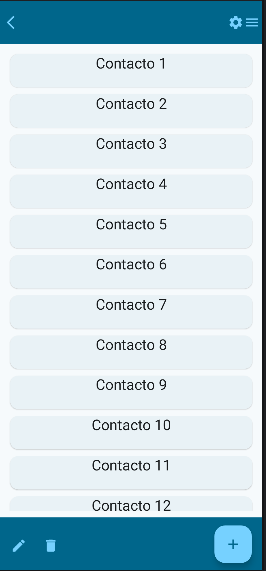
Primero nos crearemos una función AppBarScreen que va a contener las dos AppBars tanto superior como inferior, y que estarán añadidas en los Slots correspondientes del componente Scaffold.
Los iconos usados en la TopAppBar son: ArrowBackIosNew, Settings y Menu
Mientras que los usados en la BottomAppBar son: Edit, Delete y Add para el botón flotante
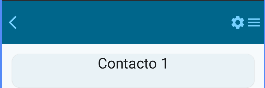
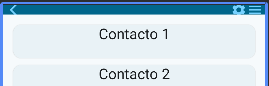
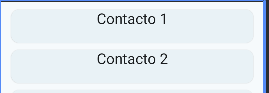
Como contenido principal tendremos un Surface con un LazyColumn que incluya un ElevatedCard con el texto como se ve en la imagen.
Además vamos a hacer que la TopAppBar interactúe con el scroll de la lista, de forma que cuando se haga scroll desaparezca, volviendo visible al volver al primer elemento. Deberás probar cual es el valor de TopAppBarDefaults que permite esta acción.
✋ Como vamos a reutilizar algunos de los componentes en otras partes de la aplicación, se recomienda crear el paquete components dentro de features y añadir aquí el código para la TopAppBar y el de BottomAppBar.
Scaffold, NavigationBar
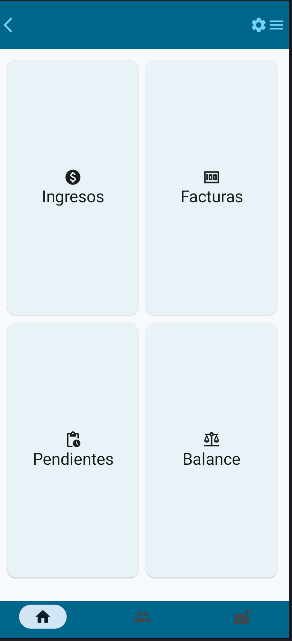
En el mismo proyecto nos crearemos otro fichero con una función NavigationBarScreen que va a contener la misma barra de aplicación superior del screen anterior (por eso lo de meter el código en el paquete componets), pero ahora la barra inferior será una NavigationBar. Los iconos son: Home, People y Factory
Como contenido principal del Scaffold usaremos un Surface con un LazyVerticalGrid que distribuya los ElevatedCard. Los iconos: Paid, Money, PendingActions, Balance
💡 Sería más optimo que crearas una colección para añadir el contenido de la Card, puedes crear una data class para ello.
Scaffold, Tabs, DropdownMenu y SnackBar
La siguiente pantalla va a incluir un Tab en el cuerpo principal del Scaffold, para ello copiaremos la función NavigationBarScreen en otro fichero y le cambiaremos el nombre a TabScreen. Deberemos añadir un tab del tipo SecondaryScrollableTabRow dentro de un Column que contendrá como primer elemento un Image. El elemento que mostrará el contenido del Tab, será un Surface que por ahora tendrá un texto largo para mostrar las noticias de actualidad.
Ahora añadiremos un Menú desplegable DropdownMenu, a la opción de menú de la TopAppBar para que se muestre de la siguiente manera, controlaremos que se muestre y oculte de forma correcta.
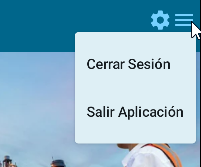
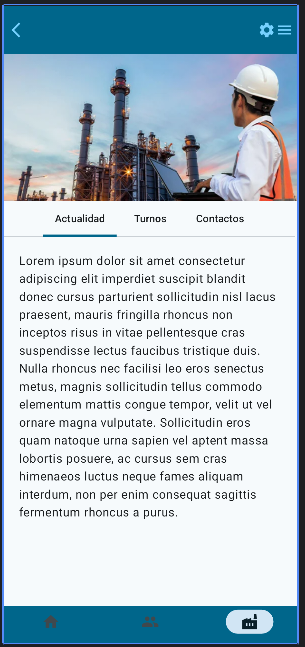
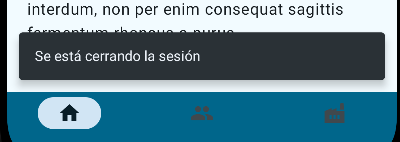
Para acabar con esta parte del ejercicio añadiremos al Scaffold un SnackBar con el mensaje "Saliendo de la aplicación" o "Se está cerrando la sesión", dependiendo de la opción del menú pulsada.
Scaffold y Navigation Drawer
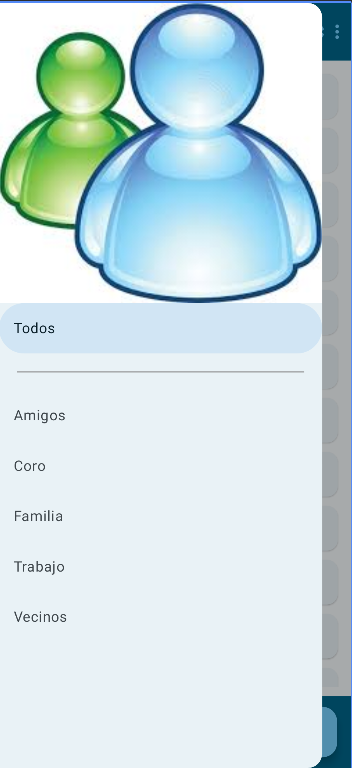
Para acabar vamos a copiar la parte del ejercicio que incluye las dos AppBar, que en un principio debería estar en la función AppBarScreen y lo vamos a renombra a NavigationDrawerScreen. Como vamos a incluir un menú lateral, vamos a cambiar los iconos de la TopAppBar de la siguiente manera, ahora estará asignado a navigationIcon el Menu y a la action de la derecha MoreVert:

Crearemos la estructura necesaria pra añadir el menú, recuerda que en este caso el elemento superior será ModalNavigationDrawer que contendrá ModalDrawerSheet en el Slot drawerContent y Scaffold con todo su contenido en la ranura content.
Por su parte, la imagen la podemos añadir en el content del ModalDrawerSheet, que tiene un scope ColumnScope, antes de incluir los NavigationDrawerItem.
💡 Tips: La línea se ha conseguido usando un HorizontalDivider.