Presentación de una colección
Ejercicio
Vamos a definir la pantalla de presentación (splash o pantalla de bienvenida) de una futura aplicación que gestionará una colección sobre un tema que te resulte interesante (cómics, videojuegos, discos de vinilo, plantas, coches clásicos, cartas, recetas, series, etc.).
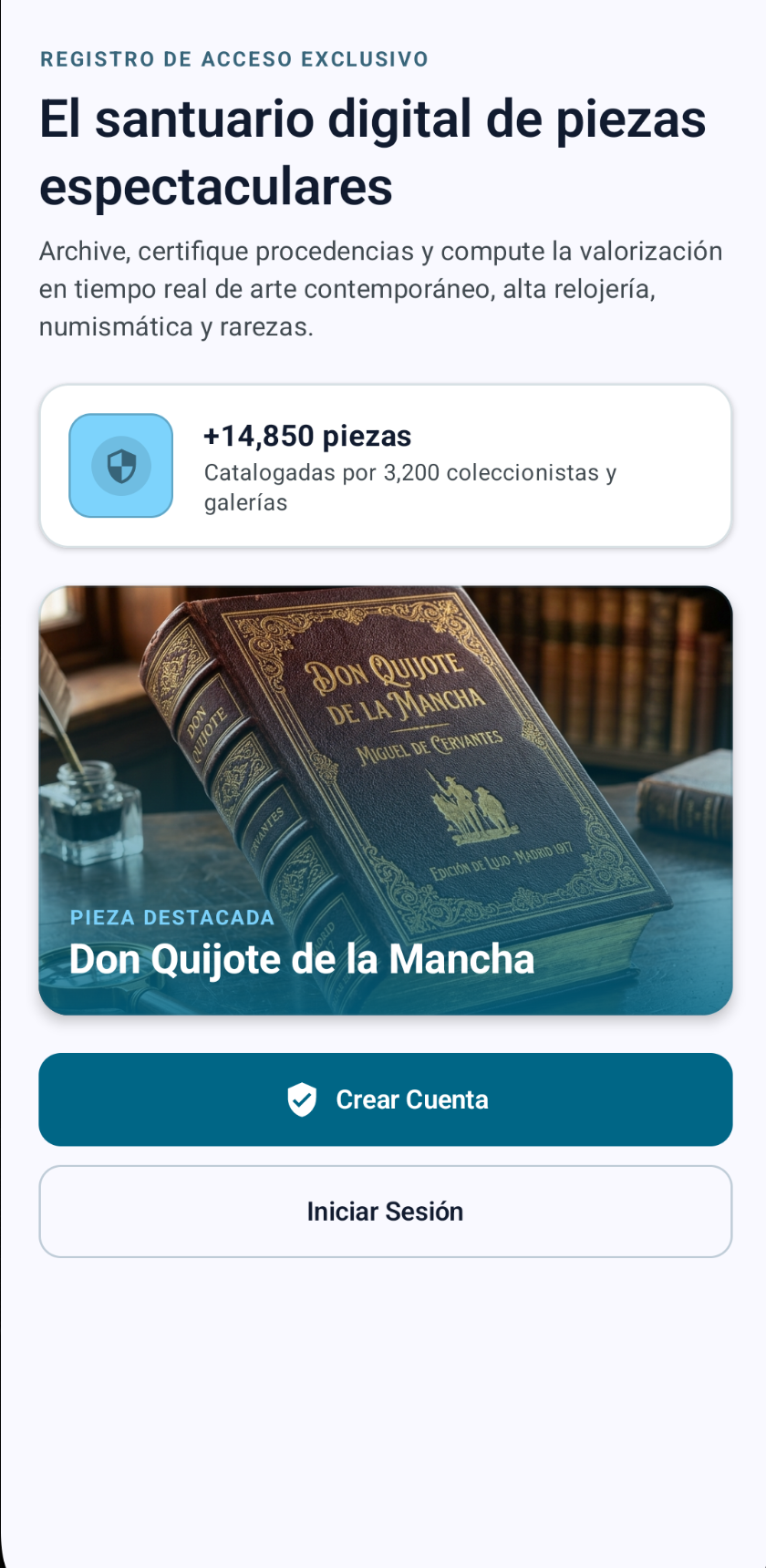
La pantalla de la imagen se propone como ejemplo de partida: puedes tomarla como idea e inspiración para generar tu propia presentación, adaptando el diseño, los textos, los colores y los componentes de Material Design 3 (M3) al tema que hayas elegido.
La presentación mostrará, como mínimo:
-
Una imagen de un elemento de tu colección que cambiará de forma aleatoria cada vez que se inicie la aplicación.
-
El nombre de la aplicación y un eslogan o breve descripción.
-
Los botones de acceso a la aplicación (de momento no harán nada).
-
Debes crear un proyecto nuevo a partir del proyecto base eligiendo un nombre para tu aplicación, renombrando el proyecto base y añadiendo un icono, como ya hemos hecho en otras ocasiones.
Paso 1: Definiendo los datos mock en el paquete data
A partir del proyecto base renombrado a GestorColecciones y Siguiendo la arquitectura propuesta en el curso, vamos a comenzar a construir una App que se irá completando a lo largo de los temas. Para ello en el paquete data de tu aplicación crearás los datos de prueba (mock) de tu colección. Los datos mock son datos ficticios que se definen directamente en el código para poder desarrollar la UI sin necesidad de una base de datos ni de un servidor de datos.
Llamaremos Pieza a cada elemento de la colección. La estructura de paquetes será la siguiente:
- En
com.pmdm.gestorcoleccionescrearemos el paquetemodelscon el ficheroPieza.kt, que es el modelo que usará la capa de UI. - Dentro de
datacrearemos el paquetemocky dentro de este el paquetepiezacon los ficherosPiezaMock.kt(la entidad mock, que sustituye a lo que sería la entidad de la base de datos) yPiezaDaoMock.kt(el DAO mock que contiene los datos de prueba). - Fuera de
mock, en el paquetedata, crearemosPiezaRepository.ktyRepositoryConverter.kt, como ya hemos hecho en otros ejercicios.
Define en models/Pieza.kt una data class que represente un elemento de tu colección, adaptando los campos al tema elegido. Por ejemplo, para una colección de videojuegos:
data class Pieza(
    val id: Int,
    val nombre: String,
    val descripcion: String,
    val imagenUrl: String   // URL de la imagen alojada en el servidor nginx.
)
En data/mock/pieza/PiezaMock.kt define la entidad mock con los mismos campos:
data class PiezaMock(
    val id: Int,
    val nombre: String,
    val descripcion: String,
    val imagenUrl: String
)
En PiezaDaoMock.kt crea la lista con al menos 5 piezas de tu colección y cada una de ellas con su imagen:
class PiezaDaoMock {
    private val piezas: List<PiezaMock> = listOf(
        PiezaMock(
            id = 1,
            nombre = "...",
            descripcion = "...",
            imagenUrl = "http://<IP_DEL_SERVIDOR>/imagenes/pieza1.jpg"
        ),
        // Al menos 5 piezas
    )

    fun getAll(): List<PiezaMock> = piezas
}
En RepositoryConverter.kt define la conversión de la entidad mock al modelo, y en PiezaRepository.kt el repositorio que usará la UI:
fun PiezaMock.toPieza() = Pieza(id, nombre, descripcion, imagenUrl)
class PiezaRepository(private val piezaDao: PiezaDaoMock = PiezaDaoMock()) {
    fun getAll(): List<Pieza> = piezaDao.getAll().map { it.toPieza() }
}
Importante: las imágenes se alojan en el servidor nginx
Las imágenes no deben incluirse en los recursos (res/drawable) del proyecto. Cada imagenUrl debe apuntar a una imagen alojada en el servidor nginx del curso (el mismo que se utiliza en el resto de ejercicios). Debes, por tanto:
- Subir las imágenes de tu colección al directorio publicado por nginx.
- Comprobar desde el navegador que cada URL es accesible antes de usarla en la aplicación.
- Declarar el permiso de Internet en el
AndroidManifest.xml:
<uses-permission android:name="android.permission.INTERNET" />
- Si el servidor usa
httpen lugar dehttps, recuerda permitir el tráfico en texto claro (android:usesCleartextTraffic="true"en la etiqueta<application>) o configurar un network security config.
Warning
Recuerda, la dirección de acceso al servidor local desde el emulador de android debe ser 10.0.2.2, por ejemplo para Nginx activado con una carpeta coleccion en la parte pública de este, donde tuviésemos nuestras imágenes, la url base sería: http://10.0.2.2/coleccion/
Paso 2: Cargando la imagen con AsyncImage
Para mostrar las imágenes cuya fuente es una URL debes utilizar el componente AsyncImage de la librería Coil, que se encarga de descargar y mostrar la imagen de forma asíncrona.
Añade la dependencia en el fichero libs.versions.toml y en el build.gradle.kts del módulo app:
implementation("io.coil-kt.coil3:coil-compose:3.0.4")
implementation("io.coil-kt.coil3:coil-network-okhttp:3.0.4")
Ejemplo de uso:
AsyncImage(
    model = pieza.imagenUrl,
    contentDescription = pieza.nombre,
    contentScale = ContentScale.Crop,
    modifier = Modifier.fillMaxWidth()
)
Paso 3: Definiendo la pantalla de presentación
En el paquete ui crea el paquete features.presentacion y dentro el fichero PresentacionScreen.kt con la función composable que define la pantalla.
La función recibirá el elemento a mostrar y la acción del botón, de modo que sea fácil de probar con un @Preview:
@Composable
fun PresentacionScreen(
    pieza: Pieza,
    onEntrarClick: () -> Unit
)
Requisitos:
- La imagen mostrada debe elegirse de forma aleatoria entre las piezas obtenidas de
PiezaRepositorycada vez que se inicia la aplicación (por ejemplo conPiezaRepository().getAll().random()). - Utiliza componentes de M3 (
Surface,Text,Button, etc.) y los estilos deMaterialTheme.typographyyMaterialTheme.colorScheme. - El resto del diseño (disposición, colores, tipografías, fondos) queda a tu criterio, de forma que se adapten al tema que hayas elegido.
Paso 4: Definiendo el @Preview y la MainActivity
Define un @Preview que muestre la pantalla con una pieza de tu colección:
@Preview(showBackground = true)
@Composable
fun PresentacionPreview() {
    MiColeccionTheme {
        PresentacionScreen(
            pieza = PiezaRepository().getAll().first(),
            onEntrarClick = {}
        )
    }
}
Por último, en la MainActivity llama a PresentacionScreen pasándole una pieza aleatoria de la lista del repositorio, y ejecuta la aplicación varias veces para comprobar que la imagen cambia en cada inicio.